Un mot utile ajouté en séance devrait être disponible quand l'enfant en a besoin à la maison ou à l'école. Il faut une méthode de transmission commune, en plus d'un moyen de transférer les tableaux. Les mots familiers doivent rester faciles à trouver tandis que chaque lieu ajoute ses personnes, activités et sujets.
SpeakPad propose trois possibilités. Choisissez selon les propriétaires des appareils, les comptes Apple utilisés et les règles de l'organisation.
Choisissez comment transférer les tableaux
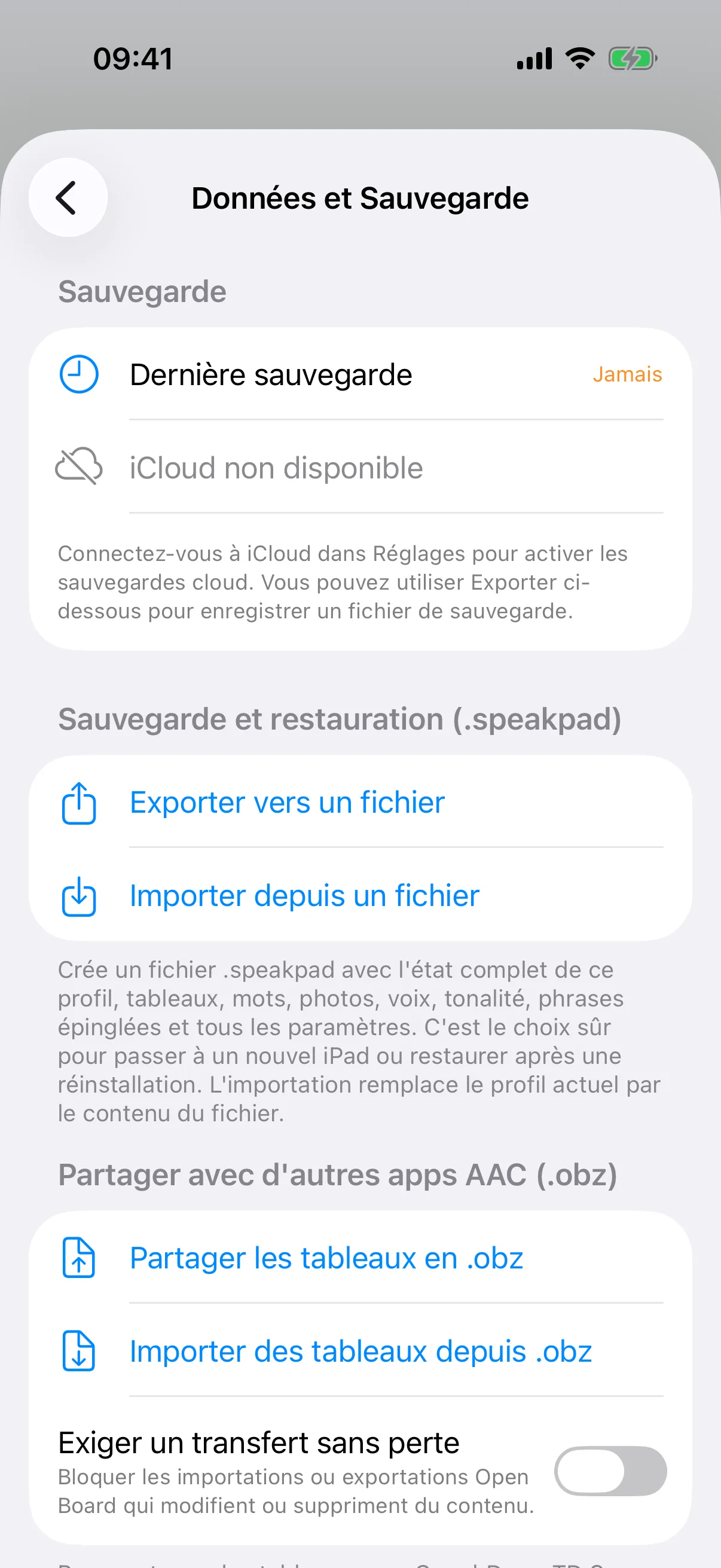
- Partager un fichier : exporter et importer des tableaux SpeakPad est gratuit. Envoyez un fichier .speakpad par un moyen convenu, comme AirDrop ou Fichiers. Cela convient aux transmissions ponctuelles et aux structures sans iCloud.
- Mettre à jour vos appareils : Pro permet d'appliquer des tableaux plus récents entre appareils utilisant le même compte iCloud. Les sauvegardes et restaurations manuelles restent gratuites.
- Partager en équipe : dans SpeakPad 3.0.1 ou ultérieur, invitez des personnes utilisant des comptes Apple différents. Commencer un partage et publier des modifications nécessitent Pro. Accepter une invitation et appliquer une mise à jour proposée restent gratuits.
Envoyer un fichier n'active pas des mises à jour continues. La mise à jour sur un même compte ne crée pas une équipe entre comptes distincts. Convenez ensemble de la méthode.
Constituez l'équipe de façon réfléchie
En mode aidant, ouvrez Réglages → Données et sauvegarde, puis Partager avec l'équipe. Invitez uniquement les proches ou professionnels prévus et accordez-vous sur les contenus transmis. Chacun utilise son propre compte Apple ; personne n'a besoin du mot de passe d'autrui.
L'ouverture d'une invitation demande de franchir le contrôle parental avant d'en montrer les détails. Son acceptation crée un nouveau profil de communicateur, sans rattacher l'invitation à un profil local existant. Vérifiez le nom du profil avant de travailler.
Sachez ce qui est partagé et ce qui reste local
Les versions partagées comprennent tableaux, phrases, photos, enregistrements, objectifs, séances vérifiées et notes. Chaque appareil conserve ses réglages, notamment la voix et les options d'accès, ainsi que son historique brut d'utilisation. Partager les tableaux ne regroupe donc pas toutes les pressions des appareils dans un seul relevé.
iCloud doit être disponible et autorisé. Une règle de gestion désactivant iCloud bloque aussi le partage en équipe. Suivez la procédure approuvée par l'établissement ; consultez le guide de déploiement informatique. Les photos personnelles et notes professionnelles méritent les mêmes précautions que les autres dossiers partagés.
Coordonnez les modifications avant une mise à jour
Les modifications sont publiées lorsque vous quittez le mode aidant. Les destinataires choisissent quand appliquer la version proposée ; il ne s'agit pas d'une édition simultanée. Une mise à jour en attente d'un collègue doit être appliquée avant la publication de vos changements. Convenez de qui intervient et quand, surtout avant de modifier beaucoup de vocabulaire.
Appliquer une version remplace les tableaux locaux et met à jour ou retire les objectifs, séances et notes précédemment partagés pour correspondre à cette version. Les modifications locales de ces éléments peuvent être remplacées. Une sauvegarde de sécurité permet d'annuler. Examinez le travail en attente sans supposer que les modifications fusionneront. Le guide des sauvegardes détaille les options de récupération.
Utilisez une courte liste de transmission
- Identifier : confirmez la personne, l'appareil et la version du tableau ou la date de transmission.
- Décrire : listez les nouveaux mots, photos et changements de navigation. Expliquez la raison de chaque changement.
- Préserver : vérifiez la position des mots familiers et la disponibilité des langues de la maison.
- Protéger : faites une sauvegarde et vérifiez que le destinataire est autorisé à recevoir les photos et dossiers.
- Appliquer et essayer : ouvrez les tableaux, prononcez un message et vérifiez voix et accès sur l'appareil destinataire.
- Montrer : donnez à l'adulte un exemple quotidien, comme trouver aide en jouant.
- Convenir : décidez qui fera la prochaine modification et comment signaler un mot manquant ou une erreur.
Maintenez la communication pendant la transmission
Choisissez un moment où l'appareil n'est pas nécessaire à une conversation. Gardez un tableau imprimé familier à portée de main et ne conditionnez pas l'accès à la fin d'une mise à jour. Ensuite, demandez aux partenaires si les mots se trouvent facilement en situation réelle. Une procédure cohérente doit faciliter la communication, pas ajouter une épreuve pour l'enfant.
Envie d’un tableau qui parle ?
CAA privée et hors ligne sur iPhone et iPad. Parler reste gratuit, avec des outils SpeakPad Pro facultatifs pour les accompagnants.
Télécharger dans l'App Store