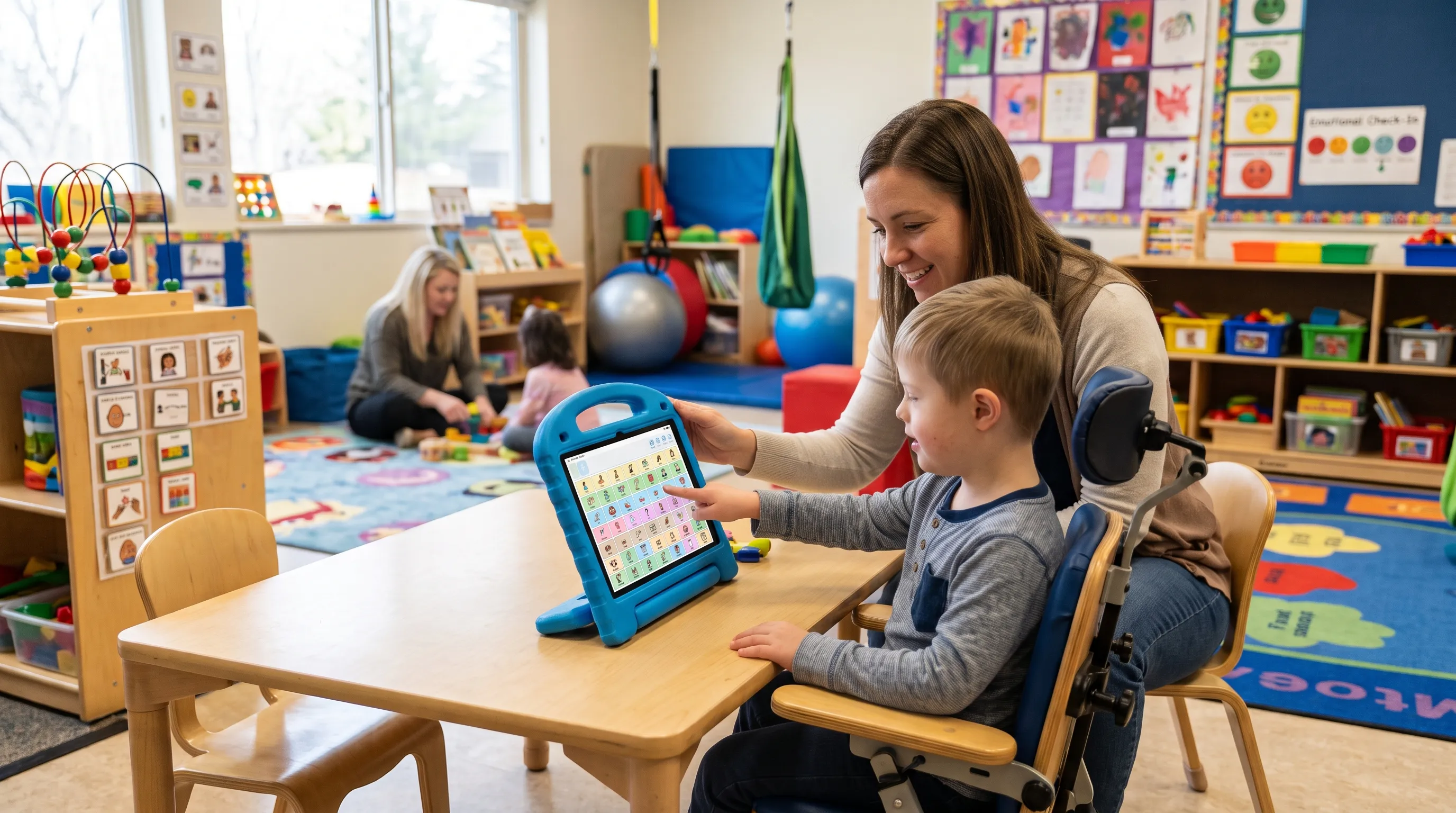
治疗时添加的有用词语,孩子在家里或学校需要时也应该能用到。这既需要传输沟通板的方法,也需要大家认可的交接流程。不同场所可以加入相关人物、活动和主题,但熟悉的词语应继续容易找到。
SpeakPad 提供三种方式。选择时要考虑设备属于谁、使用哪些 Apple 账户,以及机构允许什么。
选择传输沟通板的方式
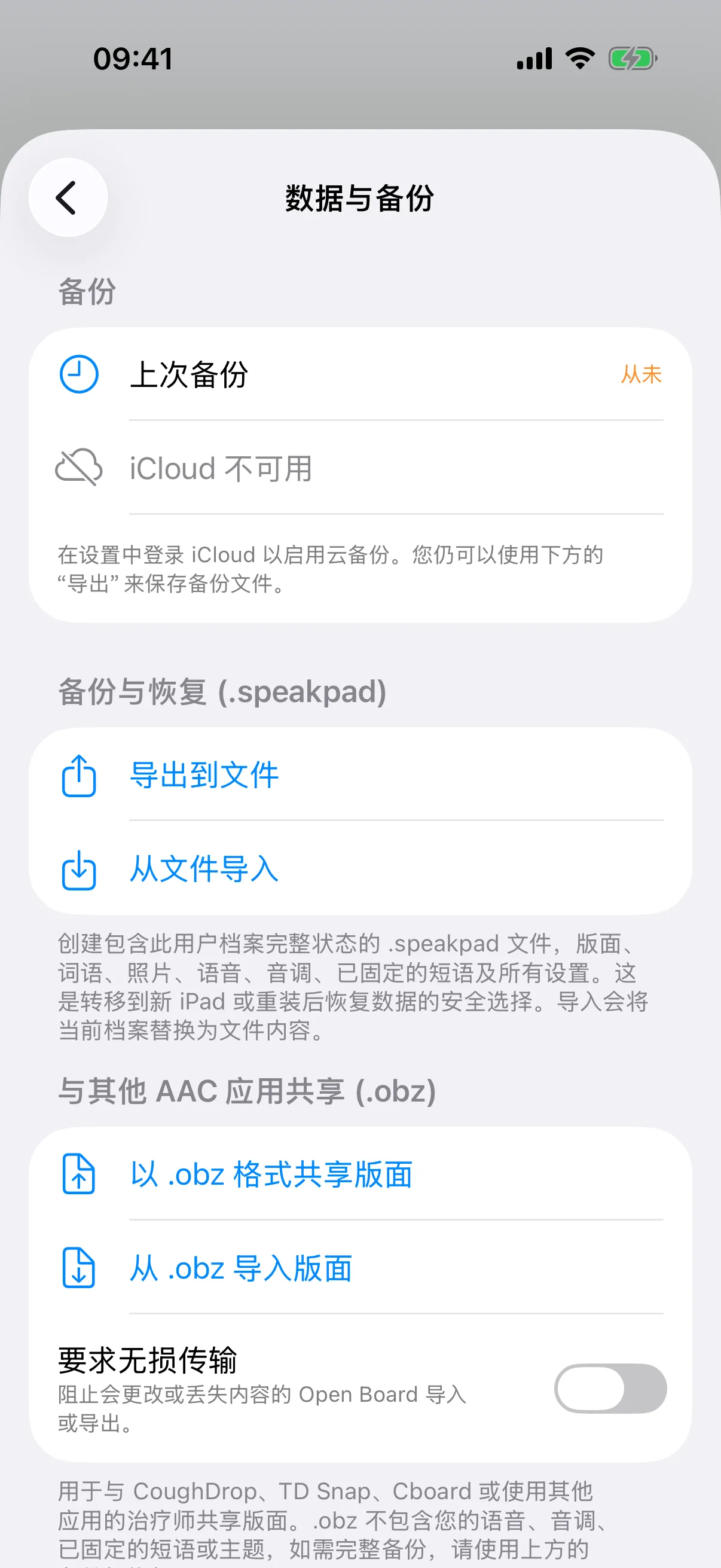
- 共享文件:导出和导入 SpeakPad 板面文件是免费的。通过约定的方式,例如 AirDrop 或“文件”,发送 .speakpad 板面文件。适合偶尔交接,以及不使用 iCloud 的机构。
- 更新自己的设备:Pro 可以在使用同一 iCloud 账户的设备间应用较新的板面。免费手动备份与恢复仍然可用。
- 与团队共享:在 SpeakPad 3.0.1 或更高版本中,可以邀请使用不同 Apple 账户的人。发起共享、发布修改需要 Pro;接受邀请和应用收到的更新免费。
发送文件不会建立持续更新关系。同一账户的更新也不会建立跨账户团队。先约定所有人采用哪一种方式。
有计划地建立团队
在照护者模式中,打开“设置 → 数据与备份”,使用“与团队共享”。只邀请相关家人或专业人员,并就共享哪些内容达成一致。每个人使用自己的 Apple 账户,无需知道别人的密码。
打开邀请后,先通过家长验证,才会显示共享详情。接受邀请会新增一个沟通者档案,而不是把邀请连接到已有本地档案。开始编辑前先检查档案名称。
了解哪些内容传输,哪些留在本机
团队快照包括沟通板、短语、照片、录音、目标、已复核的会话记录和笔记。各设备保留自己的设置,包括语音、操作辅助选项和原始使用历史。因此,共享板面不会把所有设备的点击历史汇总成一份记录。
iCloud 必须可用且获准使用。受管理设备的规则如果禁用 iCloud,也会阻止团队共享。按照学校或服务机构批准的传输流程操作,并参考信息技术部署指南。孩子的个人照片和工作人员笔记,应和其他共享记录一样谨慎处理。
应用更新前协调编辑
退出照护者模式时,修改会被发布。接收者收到一个快照,自行选择何时应用;这不是多人同时编辑。如果有同事的更新等待处理,必须先应用,才能发布自己的修改。特别是在大幅调整词汇前,先约定由谁、在何时编辑。
应用快照会替换本地板面,并更新或删除此前共享的目标、会话记录和笔记,使其与快照一致。对这些共享记录所做的本地修改可能被替换。安全备份可供撤销。先检查待处理工作,不要假定不同人的修改会自动合并。备份指南说明了恢复和传输选项。
使用简短的交接清单
- 确认:核对沟通者、设备,以及当前板面版本或交接日期。
- 说明:列出新增词、替换照片和导航变化。说明每项改动的原因。
- 保留:检查熟悉的词是否仍在原位,家庭使用的语言是否仍可用。
- 保护:建立备份,确认接收者获准接收包含的照片和记录。
- 应用并试用:打开更新后的板面,播放一条示例消息,检查接收设备的语音和操作辅助设置。
- 示范:向成人展示一个日常例子,例如玩耍时找到“帮助”。
- 约定:明确谁负责下一次编辑,以及如何报告缺词或错误修改。
交接期间仍要能沟通
选择设备暂时不用于对话的时候操作。把熟悉的纸质沟通板放在手边,不要让沟通必须等到更新完成。传输后,询问沟通伙伴在真实活动中能否找到所需词语。一致的流程应让孩子更容易沟通,而不是增加一道需要通过的任务。