Chaque tableau, mot et réglage dont votre enfant dépend mérite d'être protégé. Voici comment SpeakPad les sauvegarde, et comment les transférer le moment venu.
Ce qui est déjà protégé
Lorsque vous êtes connecté à iCloud, SpeakPad fait une sauvegarde automatique chaque fois que vous fermez le mode accompagnant et conserve les cinq plus récentes. Il fait aussi sa propre copie de sécurité avant tout changement risqué, comme changer d'ensemble de vocabulaire ou restaurer une sauvegarde, pour que tout puisse être annulé. Vous n'avez rien à activer.
Sauvegarder à la demande
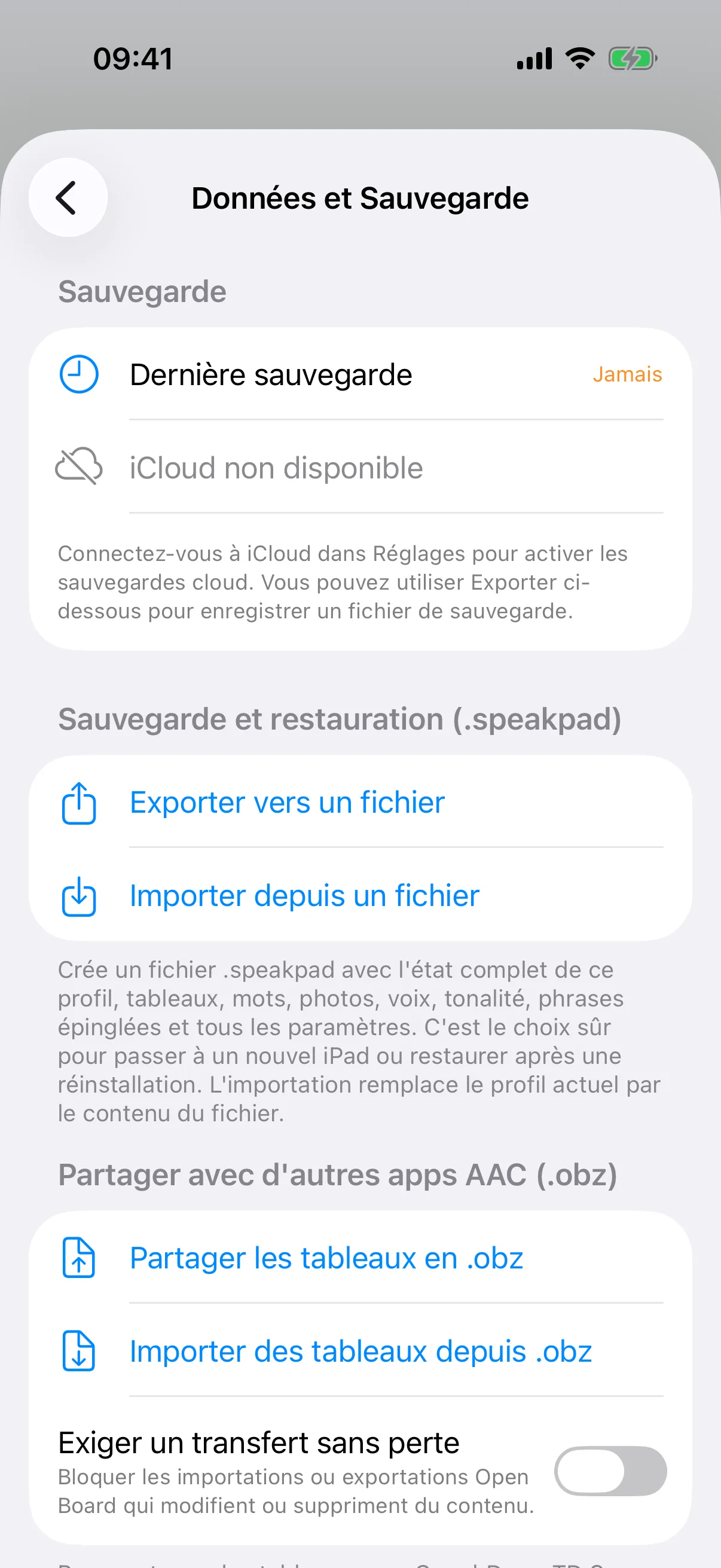
Pour une sauvegarde que vous contrôlez vous-même, ouvrez Réglages → Données et Sauvegarde et touchez Sauvegarder Maintenant pour enregistrer immédiatement dans iCloud. Pour enregistrer un fichier, touchez Exporter vers un fichier afin de créer un fichier .speakpad à conserver où vous voulez ou à envoyer par AirDrop, Fichiers ou e-mail.
Changer d'appareil
Sur l'ancien appareil, ouvrez Données et Sauvegarde et sauvegardez sur iCloud ou exportez un fichier .speakpad. Sur le nouvel appareil, installez SpeakPad. S'il trouve votre sauvegarde iCloud, le premier écran de configuration propose Restaurer depuis une sauvegarde ; sinon, terminez la courte configuration, puis ouvrez la même page Données et Sauvegarde : restaurez la sauvegarde iCloud depuis la liste, ou touchez Importer depuis un fichier pour charger le fichier que vous avez enregistré.
Deux appareils, un enfant
Si votre enfant utilise SpeakPad sur plus d'un appareil, comme un iPhone et un iPad, SpeakPad Pro les garde à jour lorsque les deux utilisent le même compte iCloud : activez Synchroniser les appareils sur la même page. Quand une sauvegarde plus récente arrive depuis l'autre appareil, SpeakPad affiche une invite de mise à jour ; confirmez-la pour appliquer le changement, ou activez Mettre à jour automatiquement quand c'est sûr pour ne plus être sollicité tant que cet appareil n'a pas de modifications non enregistrées. Sans Pro, sauvegardez sur un appareil et restaurez sur l'autre, ou envoyez un fichier .speakpad. Les sauvegardes iCloud automatiques et manuelles ainsi que les transferts de fichiers restent gratuits.
En cas de problème
Restaurer, changer d'ensemble de vocabulaire et synchroniser créent tous une copie de sécurité au préalable, afin que chacune de ces actions puisse être annulée depuis la liste des sauvegardes. Rien ici ne peut faire perdre les tableaux actuels de votre enfant sans possibilité de retour.
Des tableaux partagés entre la famille et l’équipe d’accompagnement
Oui, avec Partager avec l'équipe dans SpeakPad 3.0.1 ou une version ultérieure. En mode accompagnant, ouvrez Réglages → Données et Sauvegarde et utilisez le bouton de partage sous Partager avec l'équipe. Chaque personne utilise son propre compte iCloud. Lancer un partage et publier des modifications nécessite Pro ; accepter une invitation et appliquer une mise à jour proposée est gratuit. Les modifications sont publiées lorsque vous quittez le mode accompagnant. Les destinataires choisissent quand les appliquer ; il ne s’agit pas d’une édition simultanée. L’ouverture d’un lien d’invitation demande d’abord le contrôle parental. Si une mise à jour d’un collègue est en attente, appliquez-la avant que vos propres modifications soient partagées. L’appliquer remplace les tableaux de cet appareil et modifie ou supprime les objectifs, séances et notes partagés auparavant ; une sauvegarde de sécurité permet d’annuler. Les tableaux, photos, enregistrements, objectifs, séances et notes sont partagés, tandis que chaque appareil conserve ses propres réglages et son historique d’utilisation brut. iCloud doit être disponible et autorisé par votre organisation.
Prêt à personnaliser davantage ?
Le guide Modifier les tableaux fait le tour des outils derrière le contrôle parental, des scènes visuelles à l'impression et au mode de modélisation.
Guide : Modifier les tableaux