Un tableau d'abord/ensuite montre ce qui se passe maintenant et ce qui vient après. Un emploi du temps visuel plus long présente une suite d'étapes. Ces supports offrent un repère à consulter lorsque les explications orales sont difficiles à suivre ou à retenir.
Utilisez-les pour rendre un projet compréhensible. Laissez le système de communication de l'enfant disponible en permanence, notamment pour poser une question, demander de l'aide ou dire non.
Choisissez le support adapté
- D'abord/ensuite : deux activités, comme chaussures puis jardin. Utile quand connaître l'étape suivante suffit.
- Emploi du temps visuel : plusieurs étapes, comme arriver, ranger son sac, choisir une activité et goûter. Utile pour voir une séquence plus large.
- Tableau de communication : des mots pour exprimer ses pensées ou besoins. Aide, différent, stop et où restent utiles quel que soit le programme.
L'emploi du temps présente un projet ; le tableau de communication permet d'y répondre. L'un ne remplace pas l'autre. Selon la personne, les photos, symboles, mots écrits ou objets réels peuvent mieux expliquer une routine.
Commencez par une routine courte et fidèle à la réalité
Choisissez une routine déjà partagée. Pour sortir, essayez D'abord : chaussures ; Ensuite : jardin. Montrez les deux images en expliquant brièvement le projet. Elles décrivent ce qui va réellement arriver, pas une récompense à gagner en parlant ou en obéissant.
Si l'enfant indique que les chaussures font mal, tenez-en compte. Aidez-le ou adaptez le projet. Terminer une séquence n'est pas plus important que le confort ou la communication. Si le jardin n'est pas accessible, expliquez le changement et modifiez le tableau plutôt que de laisser une promesse impossible à tenir.
Créez la séquence dans SpeakPad
En Mode accompagnant, touchez Ajouter, choisissez Nouvelle catégorie puis Planning comme Type de tableau. Pour transformer un tableau existant, ouvrez ses Paramètres du Tableau et activez Afficher en planning. Ajoutez un mot ou une photo pour chaque étape avec l'éditeur habituel.
Placez les étapes dans l’ordre souhaité dans l’éditeur, puis vérifiez l’affichage du programme. Les mots visibles deviennent les étapes ; les mots masqués sont ignorés. Deux étapes peuvent suffire. Gardez un tableau de routine distinct pour ne pas déplacer les mots de communication familiers afin de fabriquer un planning.
Faites suivre les commandes à l'activité réelle
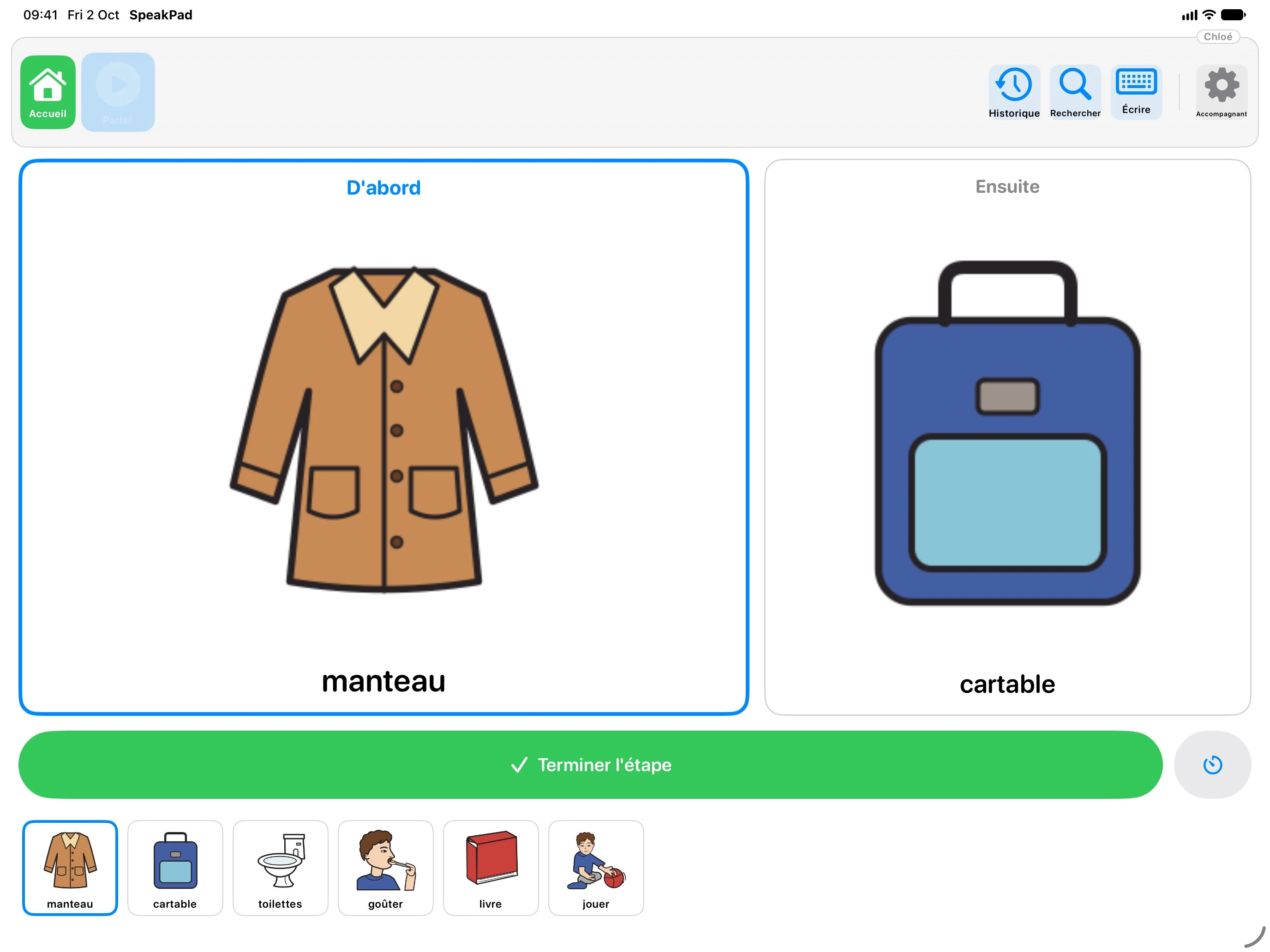
SpeakPad affiche une grande carte D'abord, une carte Ensuite et une bande avec les étapes. Toucher une étape prononce son mot. Terminer l'étape fait avancer le planning. En cas d'erreur, touchez la flèche pour revenir d'une étape. À la fin, Recommencer permet de reprendre la routine ; la progression repart également à zéro chaque nouveau jour.
Marquez une étape terminée lorsqu'elle l'est réellement. La commande indique où vous en êtes ; elle ne mesure ni l'autonomie ni la compréhension de l'enfant. Expliquez les changements plutôt que d'avancer silencieusement.
N'utilisez le minuteur que s'il aide
Le menu du minuteur propose des durées prédéfinies pour l'étape actuelle, un compte à rebours visible et une option pour l'arrêter. Il peut donner un repère lorsqu'une activité a une vraie limite de temps. Il reste facultatif : laissez-le désactivé s'il crée de l'inconfort ou de la pression.
Ne l'utilisez pas pour exiger un mot ou retirer l'accès à la CAA. Expliquez toute limite réelle et aidez l'enfant à en parler.
Préservez les choix et une option papier
Prévoyez des possibilités de choix et rendez aide, stop et différent faciles à atteindre sur le tableau de communication. Un mouvement, une expression, la parole ou la CAA peuvent exprimer un désaccord. Accueillez le message même lorsqu'une étape nécessaire ne peut pas changer.
Le tableau d'abord/ensuite et emploi du temps visuel à imprimer offre une version papier, avec 24 cartes à découper, quand un écran est peu pratique. Choisissez des images proches de l'expérience de l'enfant. Consultez le guide de modification des tableaux pour les photos et les réglages. Ensuite, vérifiez si la séquence était juste, les images compréhensibles et la communication toujours possible.
Envie d’un tableau qui parle ?
CAA privée et hors ligne sur iPhone et iPad. Parler reste gratuit, avec des outils SpeakPad Pro facultatifs pour les accompagnants.
Télécharger dans l'App Store