孩子依赖的每一块沟通板、每一个词语、每一项设置都值得保护。以下是 SpeakPad 备份的方式,以及需要转移时该怎么做。
已经受到保护的内容
登录 iCloud 后,每次关闭护理者模式时 SpeakPad 都会自动备份,并保留最近的五份备份。在任何有风险的更改之前,比如切换词汇组或恢复备份,它也会先做一份安全副本,因此这些操作都能撤销。这些都不需要你手动开启。
按需备份
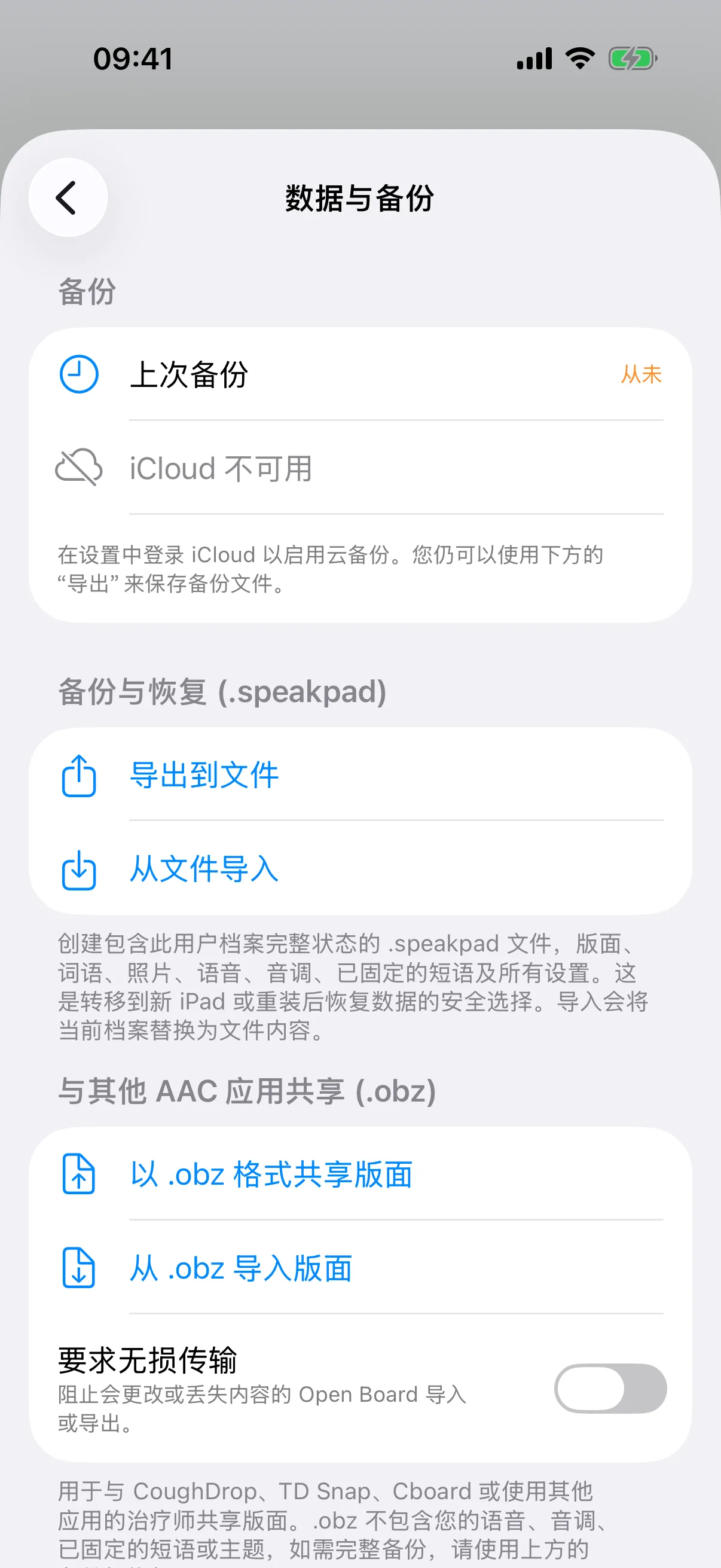
如需自己掌控的备份,打开设置 → 数据与备份,点击立即备份即可马上保存到 iCloud。若要保存为文件,点击导出到文件,创建一个 .speakpad 文件,可以存放在任何地方,或通过隔空投送、“文件”或邮件发送。
转移到新设备
在旧设备上,打开数据与备份,然后备份到 iCloud 或导出一个 .speakpad 文件。在新设备上,安装 SpeakPad。如果它找到了你的 iCloud 备份,第一个设置界面会提供从备份恢复;否则,完成简短的设置,然后打开同一个数据与备份页面:从列表中恢复 iCloud 备份,或点击从文件导入加载你保存的文件。
两台设备,一个孩子
如果孩子在不止一台设备上使用 SpeakPad,比如一部 iPhone 和一台 iPad,当两台设备使用同一 iCloud 账户时,SpeakPad Pro 可以让它们保持一致:在同一页面开启保持设备同步。当另一台设备传来更新的备份时,SpeakPad 会显示更新提示;确认即可应用更改,或者开启安全时自动更新,这样只要这台设备没有未保存的自身更改,就不会再询问。没有 Pro 时,可以在一台设备上备份、在另一台上恢复,或发送 .speakpad 文件。自动和手动 iCloud 备份以及文件传输仍然免费。
如果出了问题
恢复、切换词汇组和同步都会先创建一个安全副本,因此这些操作都可以从备份列表中撤销。这里的任何操作都不会让孩子当前的沟通板在无法挽回的情况下丢失。
在家人与照护团队之间共享沟通板
可以,使用 SpeakPad 3.0.1 及更新版本中的与团队共享即可。在护理者模式下,打开设置 → 数据与备份,使用与团队共享下的共享按钮。每个人都使用自己的 iCloud 账户。发起共享和发布编辑需要 Pro;接受邀请和应用收到的更新免费。退出护理者模式时会发布更改。接收方自行决定何时应用更新,并不是多人同时编辑。打开邀请链接时,会先要求通过家长验证。如果有同事的更新正在等待,请先应用它,您自己的更改才会共享出去。应用更新会替换此设备上的沟通板,并更新或移除之前共享的目标、活动记录和备注;安全备份可让您撤销。沟通板、照片、录音、目标、活动记录和备注会共享,每台设备则保留各自的设置和原始使用历史。iCloud 必须可用,且得到所在机构的允许。