所有可自定义的内容都在家长验证之后,小手够不到。下面带你了解一遍。
如何进入
点击消息栏中的齿轮图标并通过家长验证,默认是一道数学题。你可以在设置 → 家长门中改为更难的乘法题或 4 位 PIN 码。通过验证后会直接打开沟通板编辑器。
沟通板编辑器
编辑工具就在沟通板上。点击任意词语即可编辑:更改标签、符号、颜色,或添加自定义读音。点击空格子可添加新词,按住空格子则可以用照片添加词语。底部栏包含添加、查找(一次搜索所有沟通板)、选择(移动、隐藏或移除词语)和示范;设置和更多位于右上角。要移动词语,点击选择,选中该词语并点击移动,然后选择一个空格子将它移到那里,或选择另一个词语将两者互换。搜索全部符号免费,重复使用本档案沟通板上已有的符号也免费。每个档案可以免费分配 30 个新的内置符号,Pro 可让你分配更多。
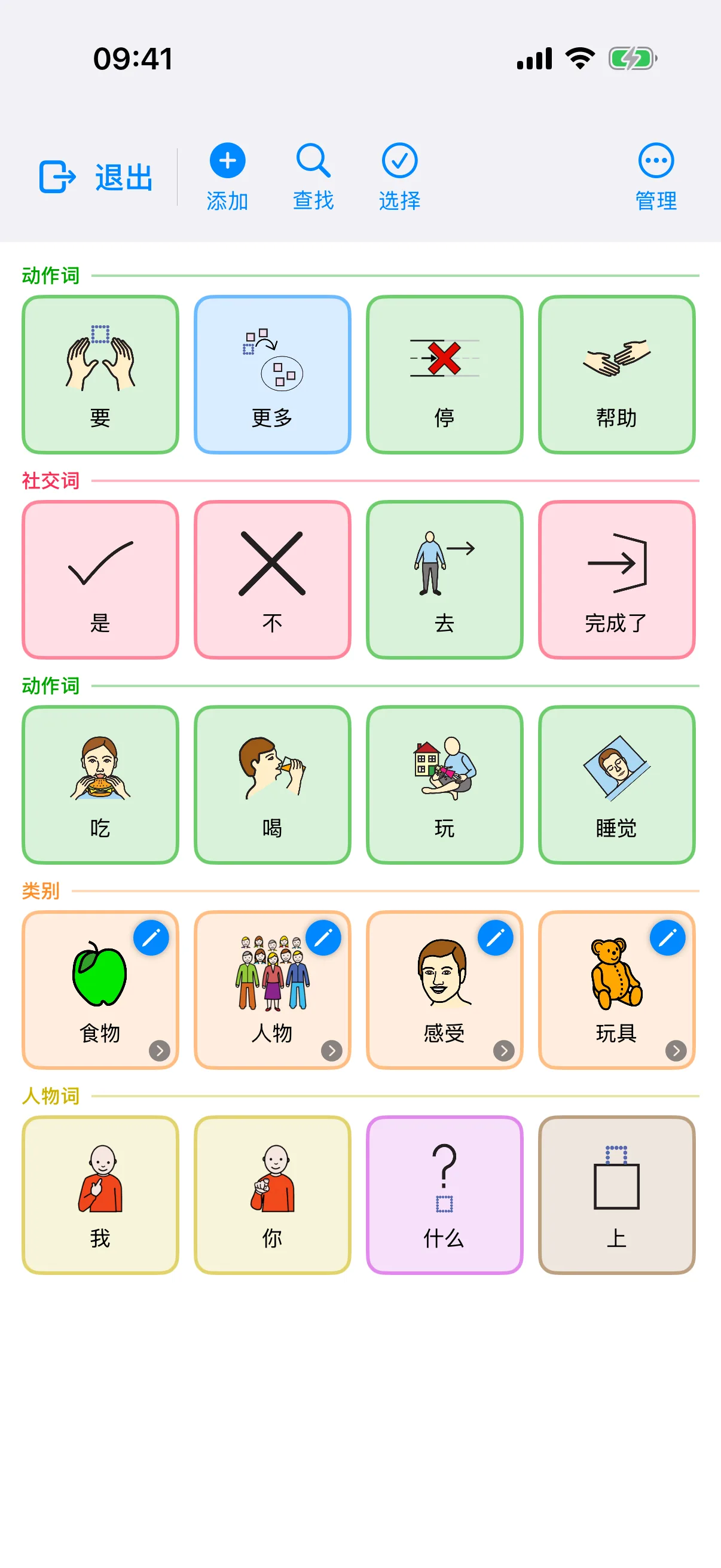
添加新沟通板
使用添加 → 新建类别可创建一个主题子板,比如针对特定活动、房间或主题的子板。你也可以选择视觉场景,把一张真实照片(卧室、游乐场、厨房)变成带有可点击热点的沟通板,而不是网格。
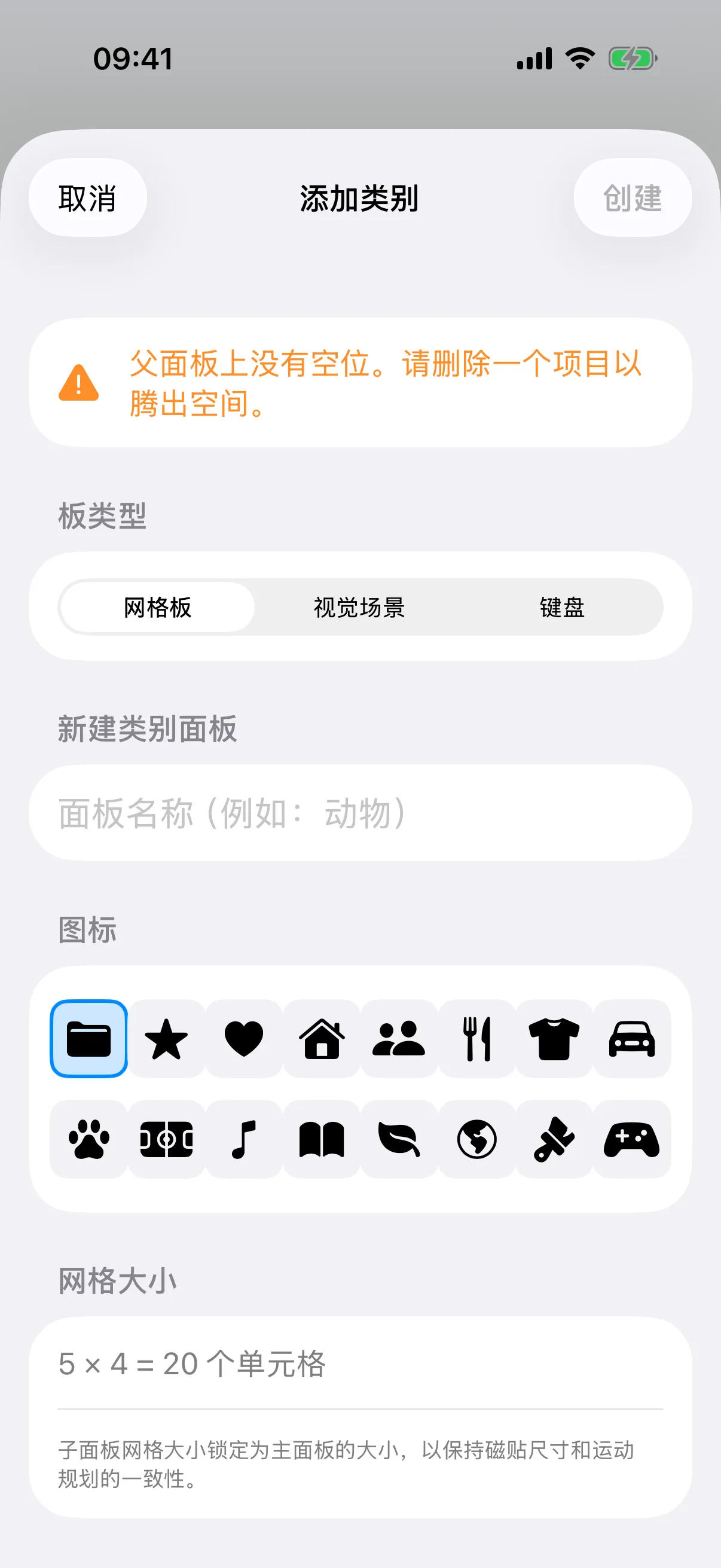
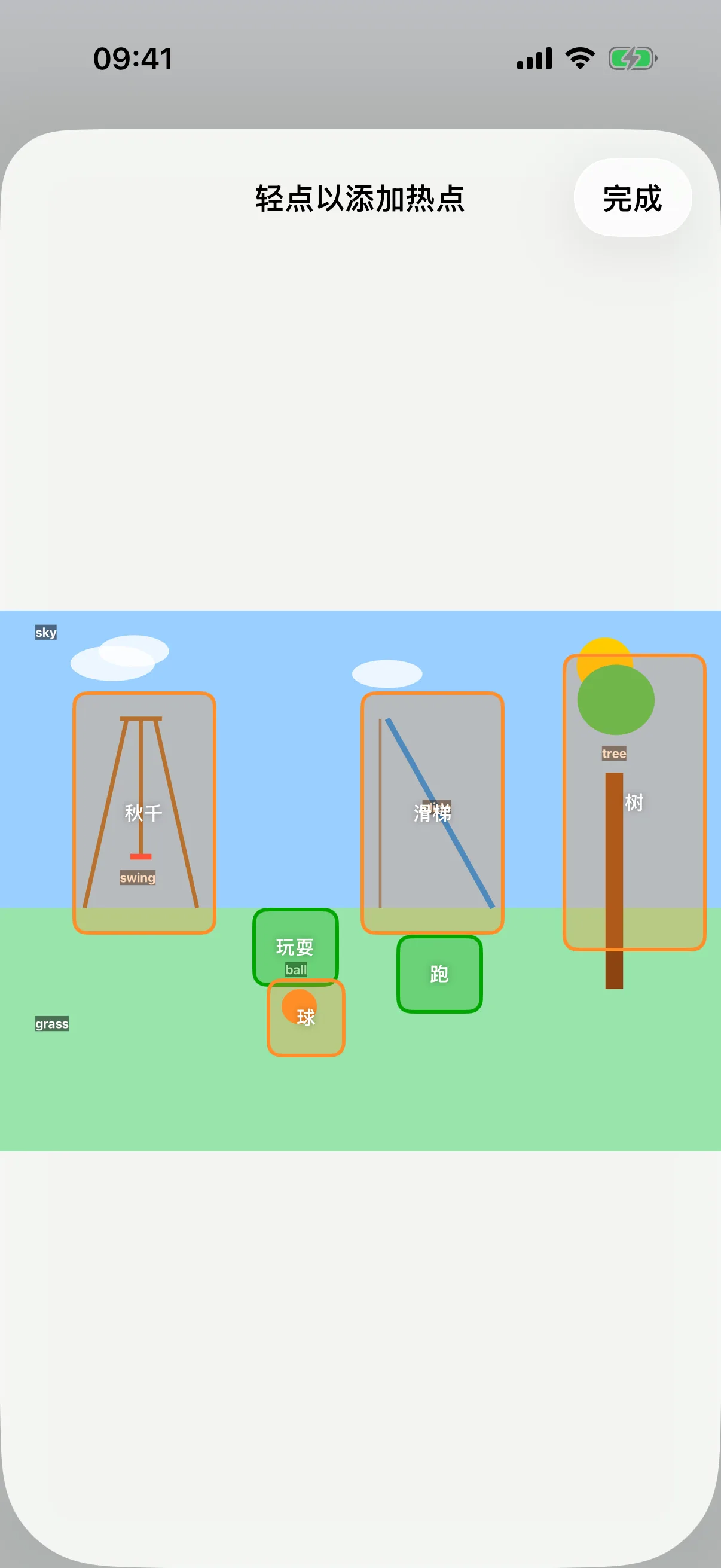
请参阅视觉场景指南,了解如何添加热点,以及什么时候场景比网格更合适。
设置和更多
右上角的设置和更多按钮里放着应用的其余工具:
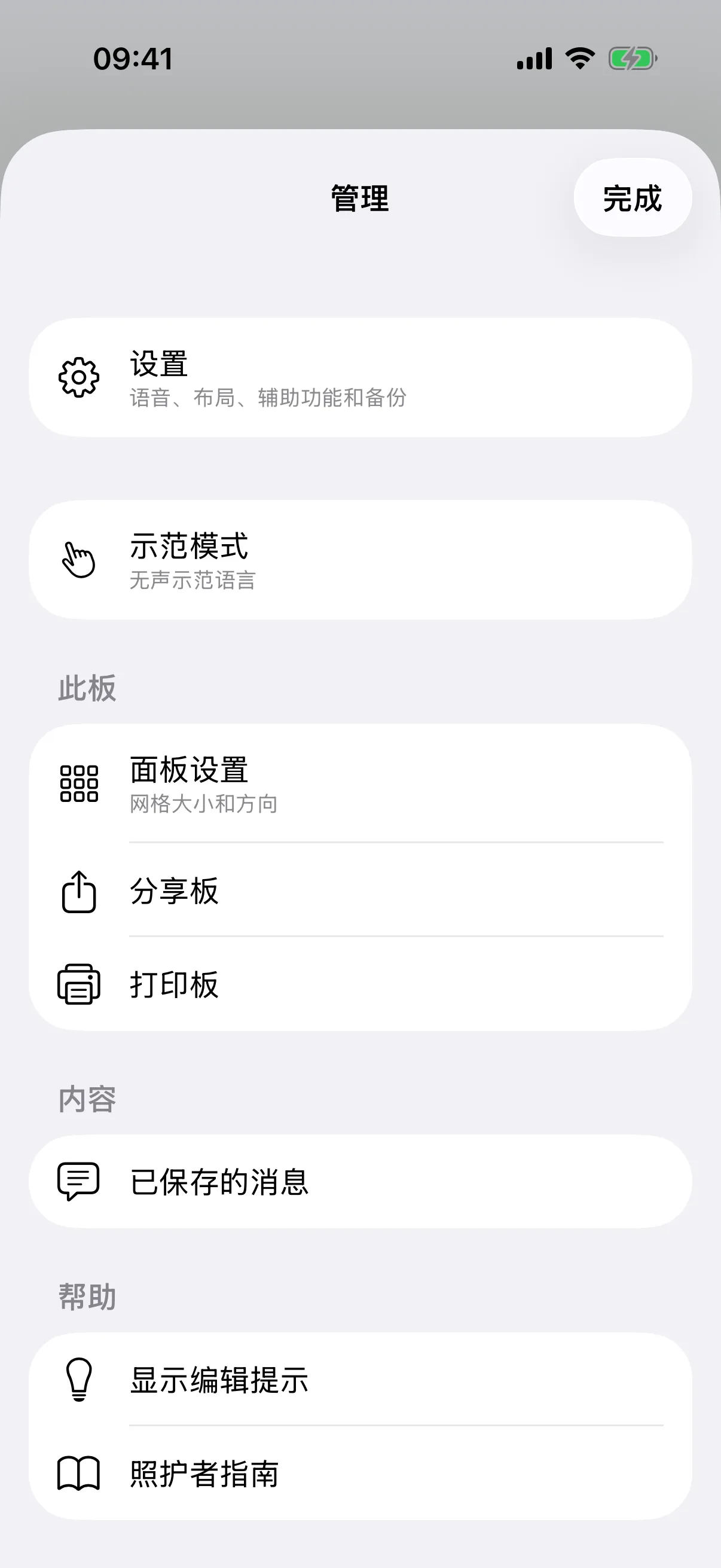
- 设置,用于语言、语音、沟通板与词汇、辅助功能、已保存的消息、家长门、备份和使用分析。你也可以在设置 → 沟通中开启提醒按钮:“朗读”旁边的一个铃铛,让孩子可以叫成人过来
- 词汇组,位于“设置 → 沟通板与词汇”,用于添加主题沟通板或更换为另一套完整词汇组(替换前 SpeakPad 会预览新的主沟通板,并自动备份当前沟通板)。第一个词汇组以及每个档案的再一次更换免费。之后更换需要 Pro,现有沟通板仍可继续使用。
- 分享板,在“更多”中,把你正在查看的沟通板导出为
.speakpad文件,发给老师或治疗师 - 示范模式,通过示范按钮或在“更多”中开启,在孩子的沟通板上展示词语而不加入孩子的消息
- 打印板,在“更多”中,用于保留任意沟通板的纸质版本;已保存的消息,在设置中,用于添加、重新排序或删除已保存的短语
- 切换档案,在设置顶部,让每个孩子拥有自己的沟通板、语音和设置。两个档案免费。创建第三个或更多档案需要 Pro。
- 符号集和肤色,位于 设置 → 沟通板与词汇,用于在 SpeakPad 符号和经典符号之间选择,并设置符号中人物的肤色,可实时预览
- 本周,在“更多”中,查看孩子自己过去七天点按情况的汇总,以及你们正在练习的目标词
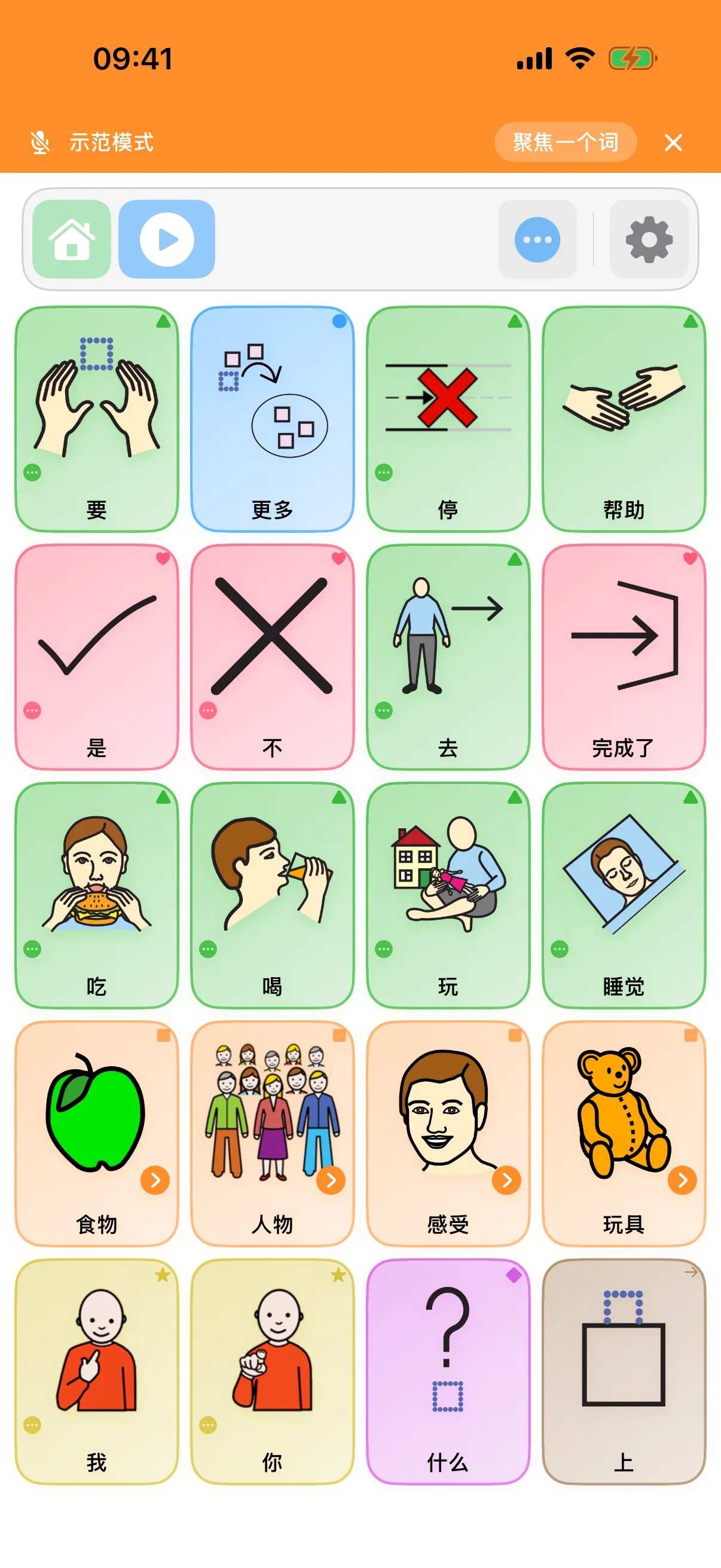
没有压力的示范
示范模式给你一条单独的消息来组句,这样你可以向孩子展示词语怎样组合,而不会动到孩子自己的消息或历史记录。用示范按钮或在“更多”中开启,按你希望孩子使用的方式点击词语,完成后点击返回我的消息。如果“点击朗读”已开启,你的点击会发声;想静默示范,请在 设置 → 沟通 中关闭它。
这里未涵盖的内容,从开关扫描到从其他 AAC 应用导入沟通板,都在完整的常见问题中。