Tudo o que você pode personalizar fica atrás de uma barreira parental, fora do alcance de dedinhos pequenos. Aqui está um passeio.
Como entrar
Toque no ícone de engrenagem na barra de mensagens e passe pela barreira parental, um problema de matemática por padrão. Você pode mudar para uma multiplicação mais difícil ou um PIN de 4 dígitos em Configurações → Controle dos Pais. Passar pela barreira abre o editor de pranchas diretamente.
O editor de pranchas
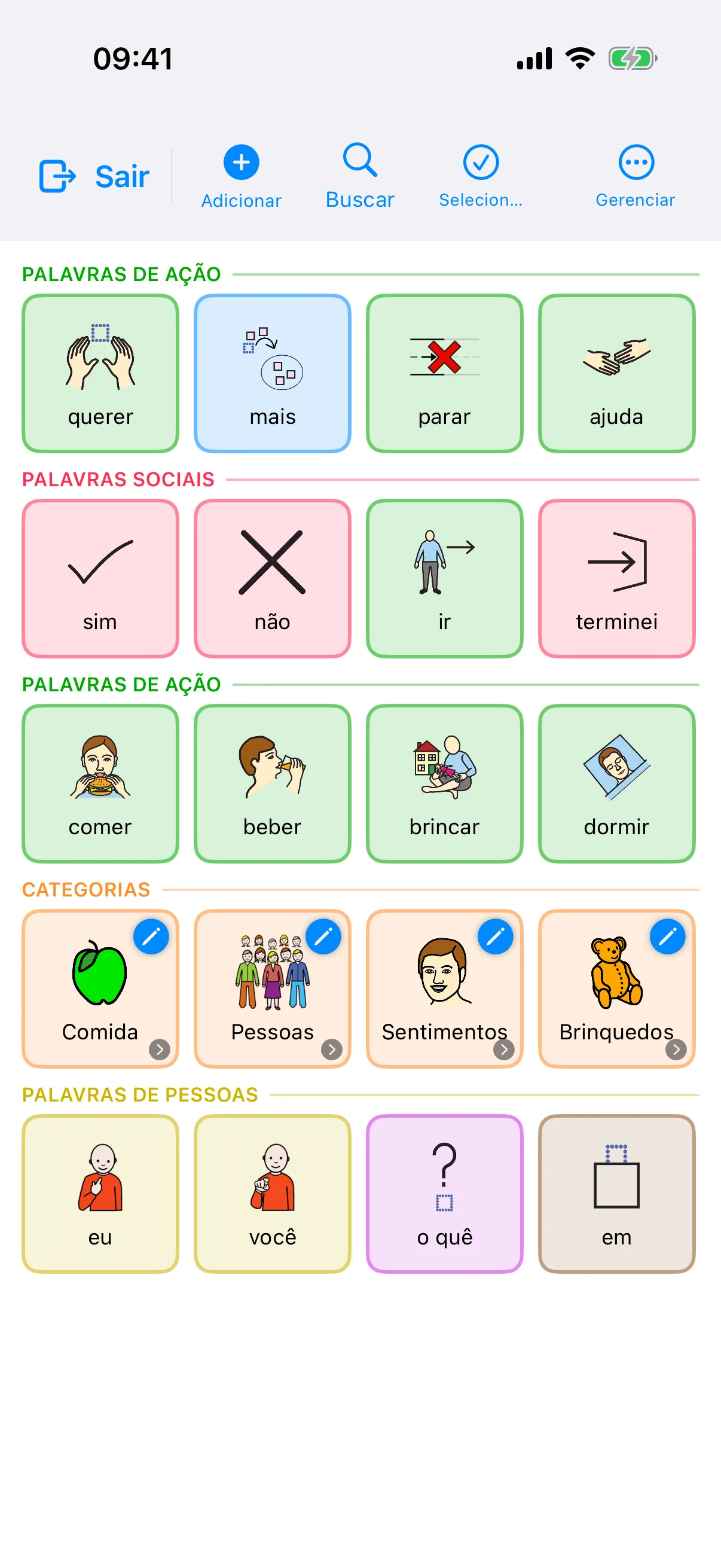
As ferramentas de edição ficam na própria prancha. Toque em qualquer palavra para editá-la: mude o rótulo, o símbolo ou a cor, ou adicione uma pronúncia personalizada. Toque em uma célula vazia para adicionar uma palavra, ou mantenha-a pressionada para adicionar uma palavra a partir de uma foto. A barra inferior tem Adicionar, Buscar (pesquisa em todas as pranchas de uma vez), Selecionar (move, oculta ou remove palavras) e Modelar; Configurações e Mais ficam no canto superior direito. Para mover uma palavra, toque em Selecionar, escolha a palavra e toque em Mover; depois escolha uma célula vazia para movê-la para lá ou outra palavra para trocar as duas de lugar. Buscar entre todos os símbolos é grátis, assim como reutilizar qualquer símbolo que já esteja nas pranchas deste perfil. Cada perfil pode atribuir 30 novos símbolos integrados de graça, e o Pro permite atribuir mais.
Adicionando uma nova prancha
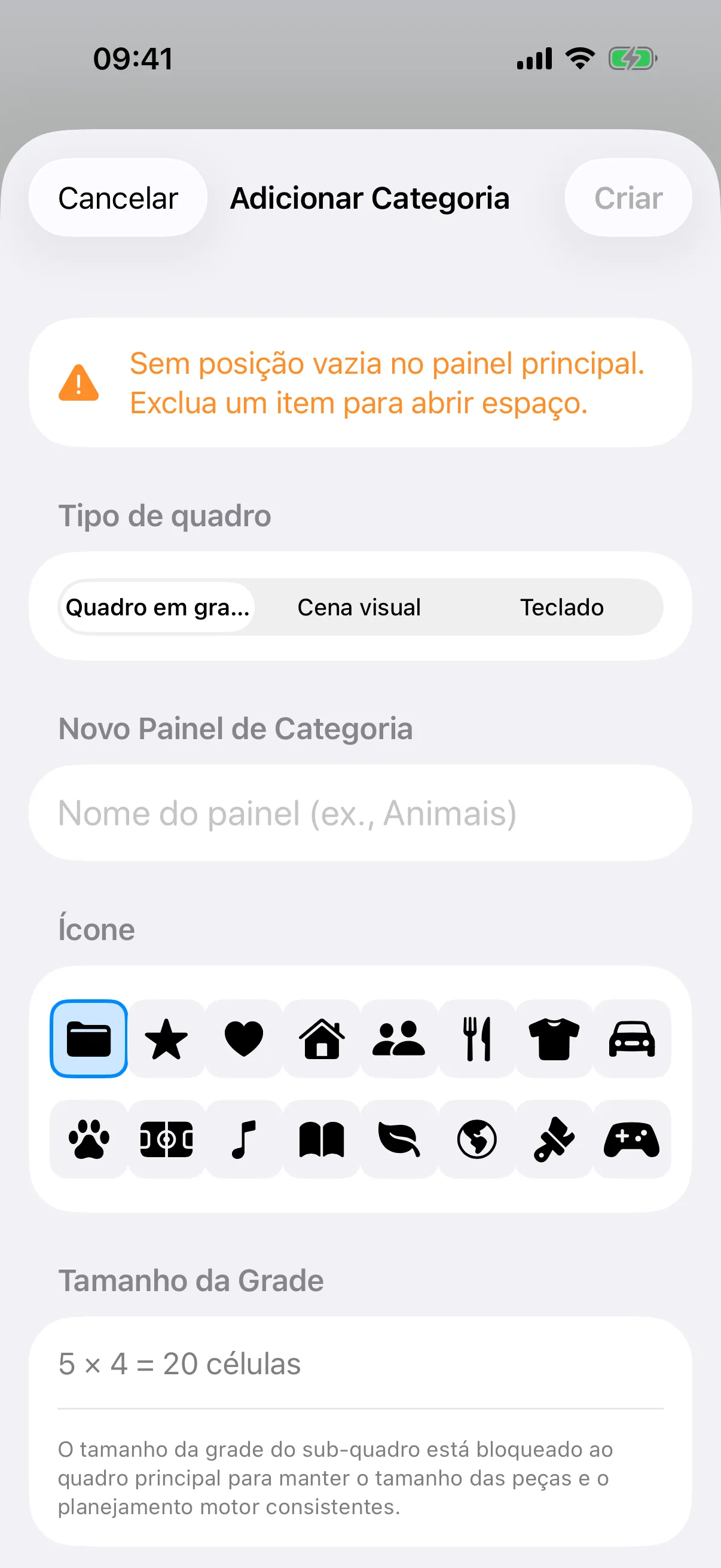
Use Adicionar → Nova categoria para criar uma subprancha temática, como uma para uma atividade, cômodo ou tema específico. Você também pode escolher Cena visual para transformar uma foto real (um quarto, um parquinho, uma cozinha) numa prancha com áreas ativas tocáveis em vez de uma grade.
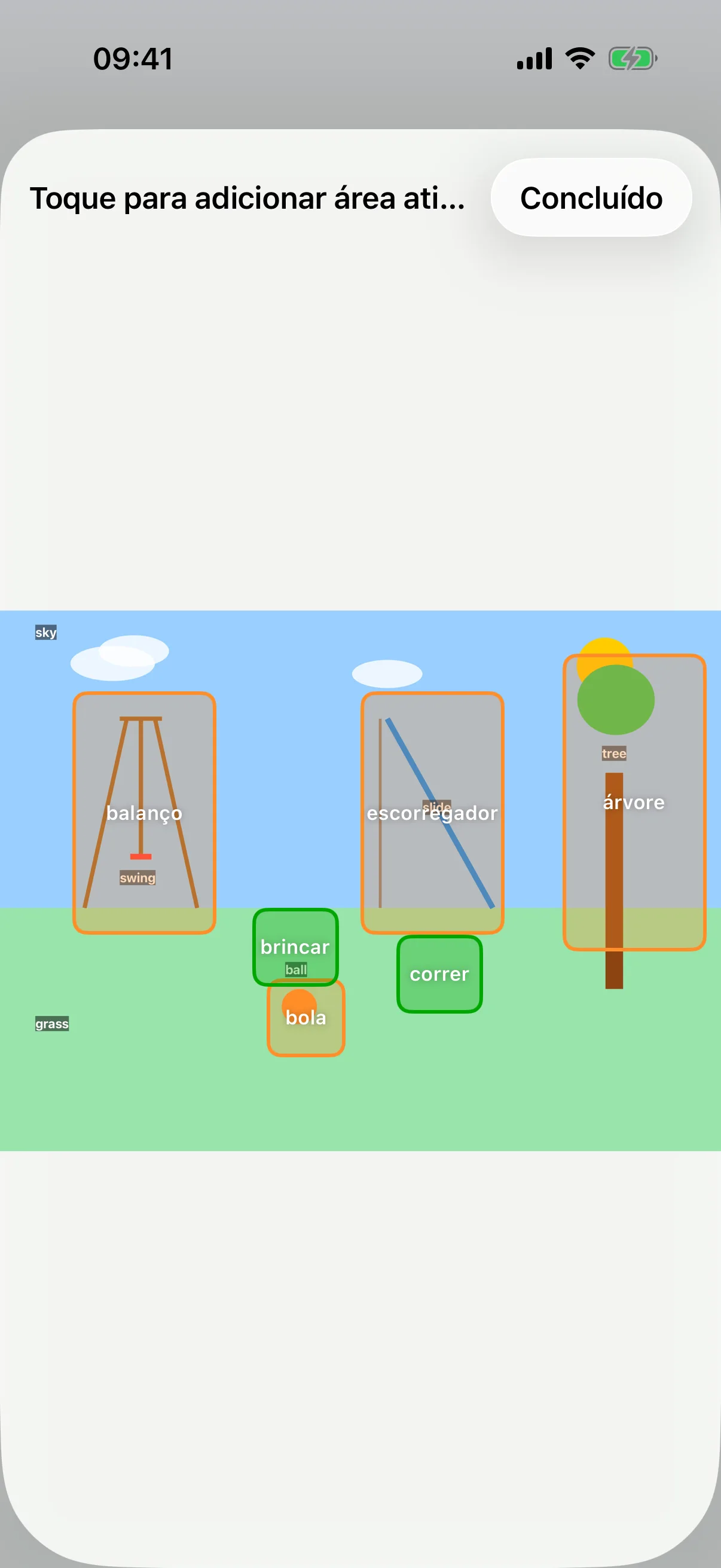
Veja o guia de Cenas Visuais para saber como adicionar áreas ativas e quando uma cena funciona melhor do que uma grade.
Configurações e Mais
Os botões Configurações e Mais, no canto superior direito, guardam o resto das ferramentas do app:
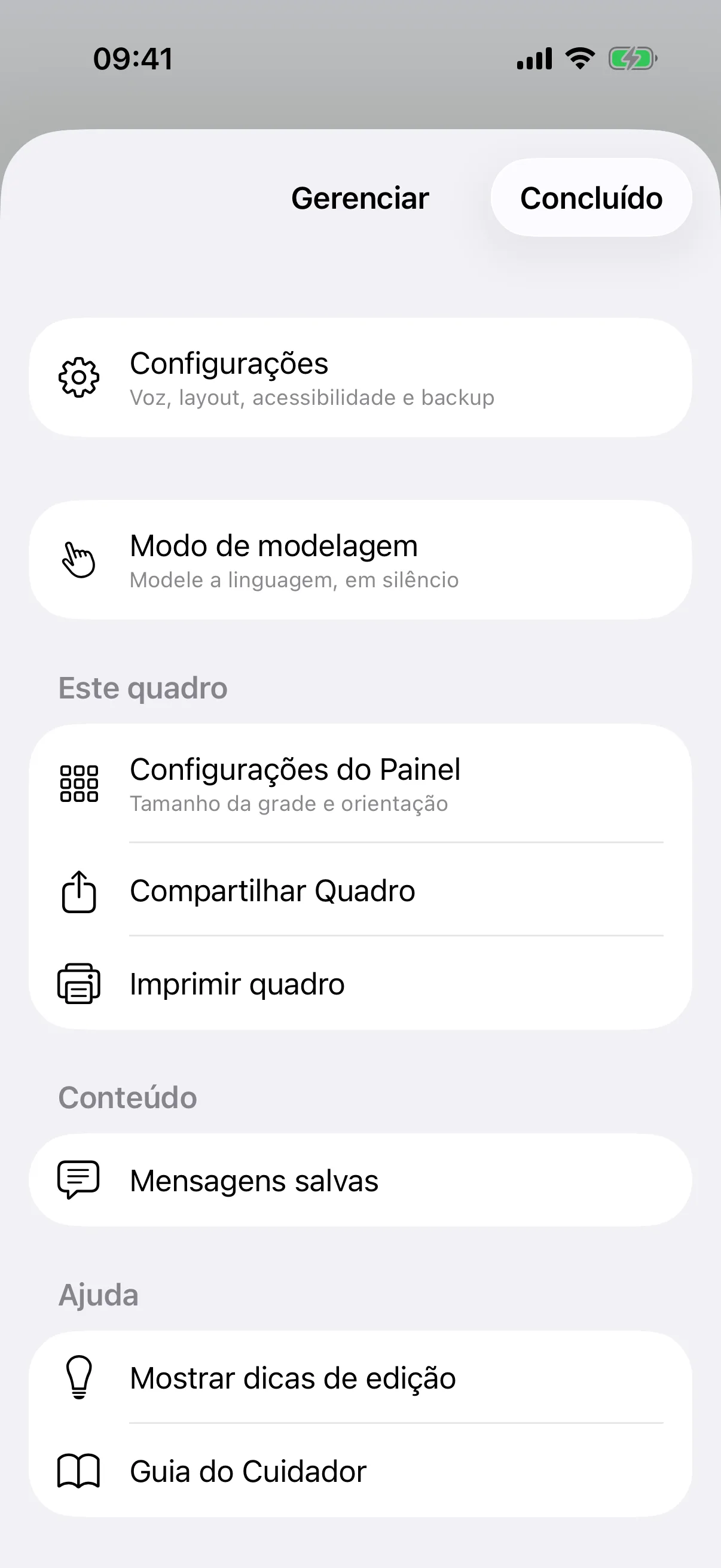
- Configurações, para idioma, voz, pranchas e vocabulário, acessibilidade, mensagens salvas, Controle dos Pais, backup e análise de uso. Em Configurações → Comunicação você também ativa o Botão de atenção, um sino ao lado de Falar que permite à criança chamar um adulto
- Conjunto de Vocabulário, em Configurações → Pranchas e vocabulário, para adicionar pranchas temáticas ou trocar para outro conjunto completo (o SpeakPad pré-visualiza a nova prancha principal e faz backup das pranchas atuais antes de substituí-las). O primeiro conjunto e mais uma troca por perfil são grátis. Trocas posteriores exigem Pro; suas pranchas atuais continuam funcionando.
- Compartilhar Prancha, em Mais, para exportar a prancha que você está vendo como arquivo
.speakpadpara um professor ou terapeuta - Modo de modelagem, pelo botão Modelar ou em Mais, para mostrar palavras na prancha da criança sem adicioná-las à mensagem dela
- Imprimir prancha, em Mais, para ter uma cópia em papel de qualquer prancha, e Mensagens salvas, em Configurações, para adicionar, reordenar ou remover as frases salvas
- Trocar perfil, no topo de Configurações, para que cada criança tenha suas próprias pranchas, voz e configurações. Dois perfis são grátis. Criar um terceiro perfil ou mais exige Pro.
- Conjunto de Símbolos e Tom de pele, em Configurações → Pranchas e vocabulário, para escolher entre os símbolos do SpeakPad e os símbolos clássicos e definir o tom de pele das pessoas desenhadas neles, com pré-visualização ao vivo
- Esta semana, em Mais, para um resumo de sete dias dos toques da própria criança e das palavras-alvo em que vocês estão trabalhando
Modelando sem pressão
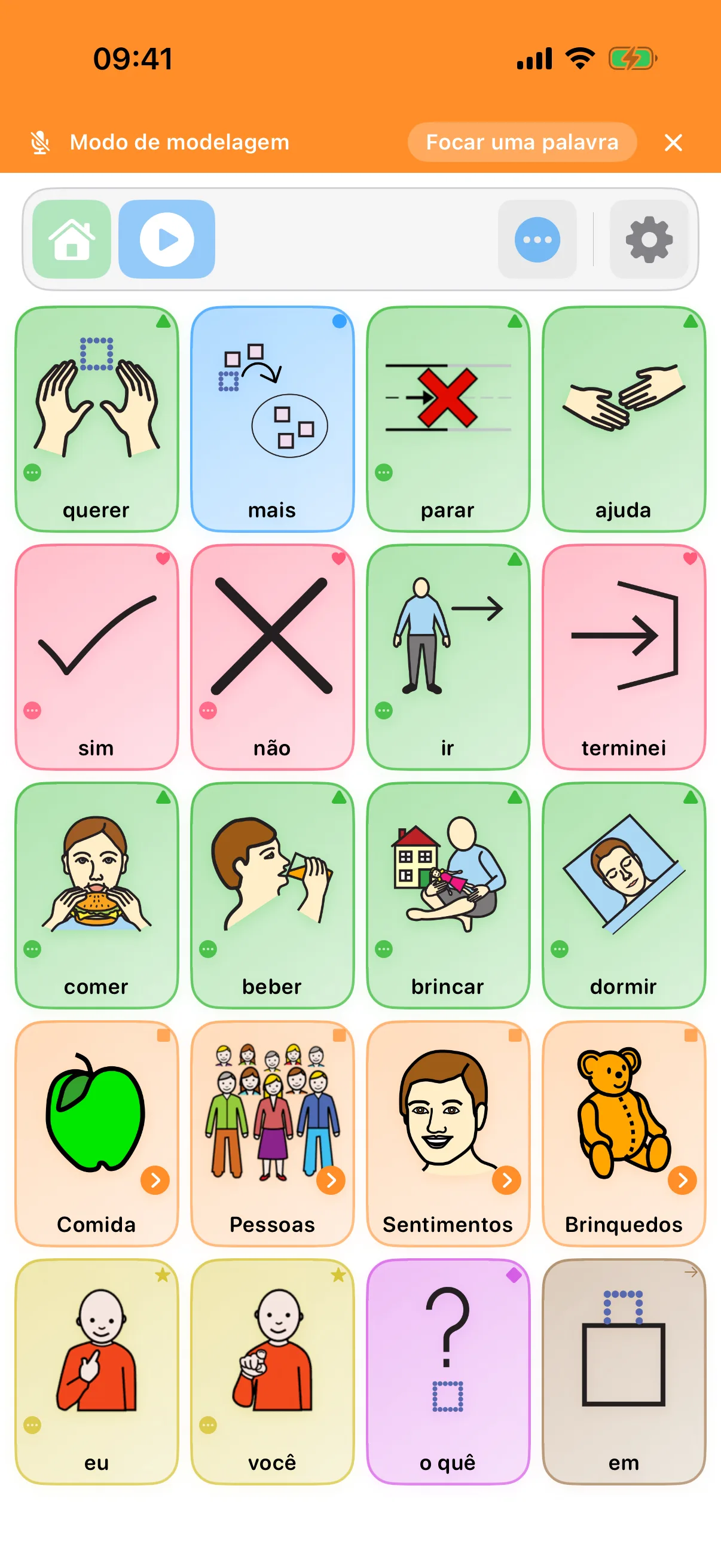
O Modo de modelagem dá a você uma mensagem separada para montar, para mostrar à criança como as palavras se juntam sem mexer na mensagem nem no histórico dela. Ative-o com o botão Modelar ou em Mais, toque nas palavras como gostaria que a criança fizesse e toque em Voltar à minha mensagem quando terminar. Seus toques falam se Falar ao Tocar estiver ativado; desative-o em Configurações → Comunicação para modelar em silêncio.
Qualquer coisa não coberta aqui, do Escaneamento por Switch à importação de pranchas de outro aplicativo de CAA, está no FAQ completo.
Para se ambientar
Totalmente novo em CAA? Comece pelo guia da primeira semana sobre como apresentar a prancha à criança.
Voltar para: Sua Primeira Semana