Tout ce que vous pouvez personnaliser se trouve derrière le contrôle parental, hors de portée des petits doigts. Voici un tour du propriétaire.
Comment y accéder
Touchez l'icône d'engrenage dans la barre de message et passez le contrôle parental, un problème de mathématiques par défaut. Vous pouvez passer à une multiplication plus difficile ou à un code PIN à 4 chiffres dans Réglages → Contrôle Parental. Passer le contrôle ouvre directement l'éditeur de tableaux.
L'éditeur de tableaux
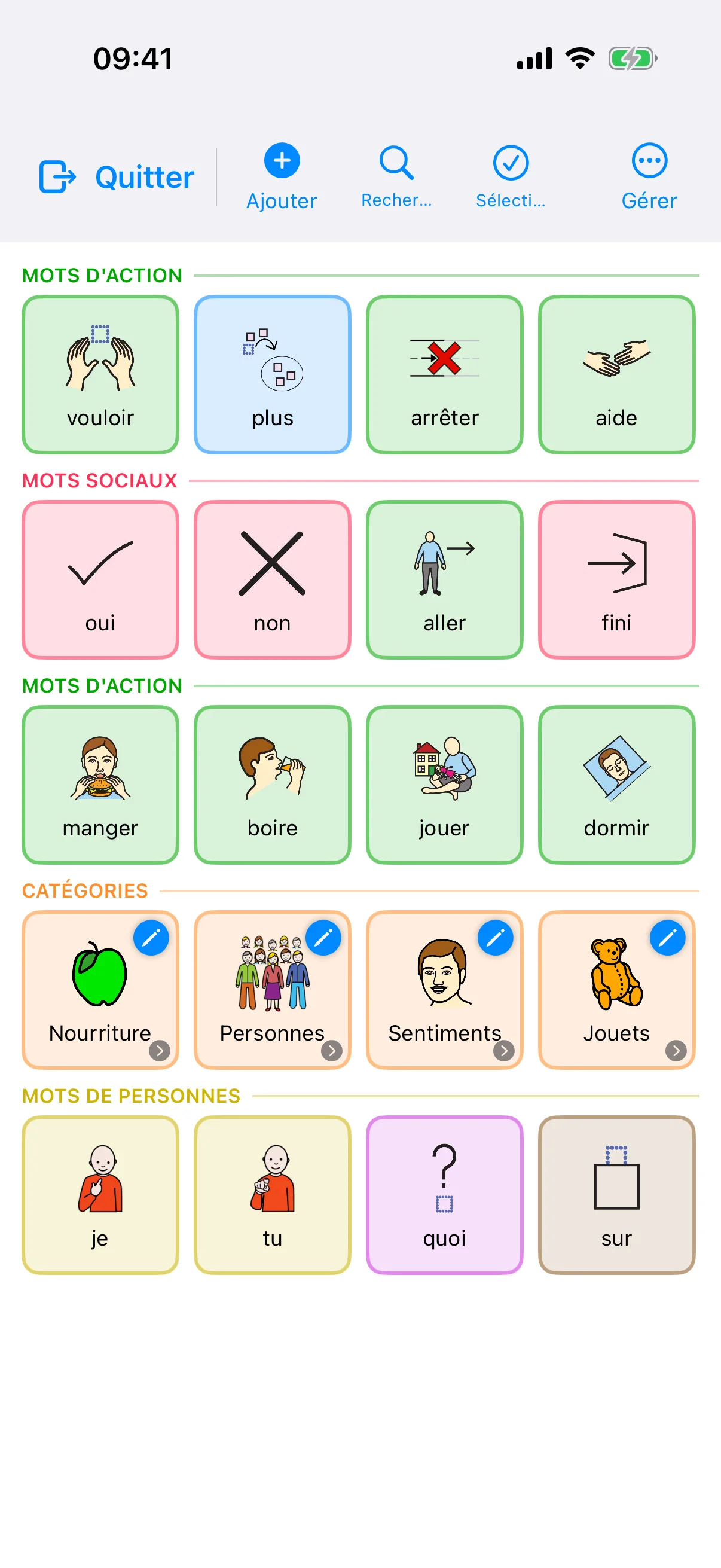
Les outils d'édition sont directement sur le tableau. Touchez un mot pour le modifier : changez l'étiquette, le symbole ou la couleur, ou ajoutez une prononciation personnalisée. Touchez une case vide pour ajouter un mot, ou maintenez-la appuyée pour ajouter un mot à partir d'une photo. La barre en bas de l'écran contient Ajouter, Rechercher (cherche dans tous les tableaux à la fois), Sélectionner (déplacer, masquer ou supprimer des mots) et Modéliser ; Réglages et Plus se trouvent en haut à droite. Pour déplacer un mot, touchez Sélectionner, choisissez le mot et touchez Déplacer, puis choisissez une case vide pour l'y déplacer ou un autre mot pour les permuter. La recherche parmi tous les symboles est gratuite, tout comme la réutilisation d’un symbole déjà présent sur les tableaux de ce profil. Chaque profil peut attribuer gratuitement 30 nouveaux symboles intégrés, et Pro permet d’en attribuer davantage.
Ajouter un nouveau tableau
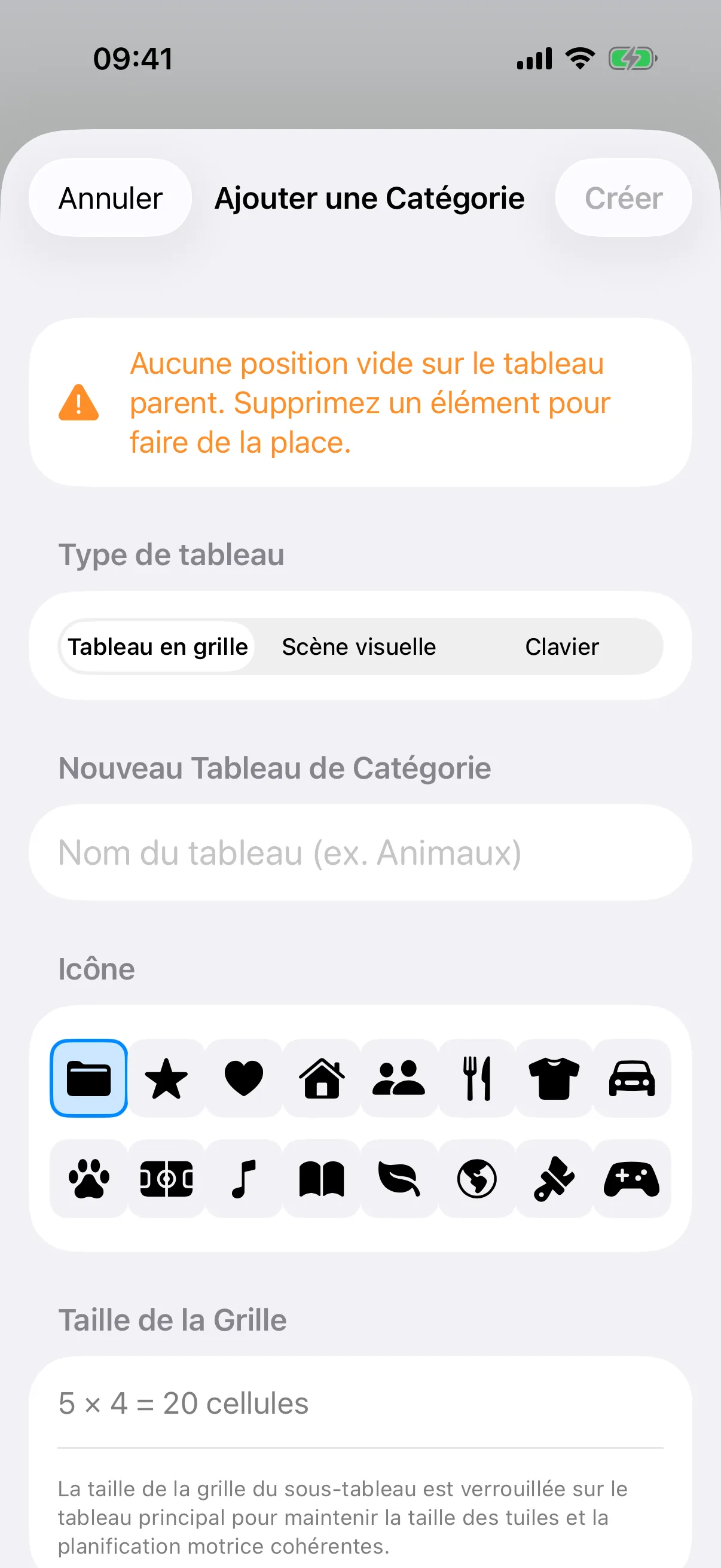
Utilisez Ajouter → Nouvelle catégorie pour créer un sous-tableau thématique, par exemple pour une activité, une pièce ou un sujet précis. Vous pouvez aussi choisir Scène visuelle pour transformer une vraie photo (une chambre, une aire de jeux, une cuisine) en tableau avec des zones tactiles au lieu d'une grille.
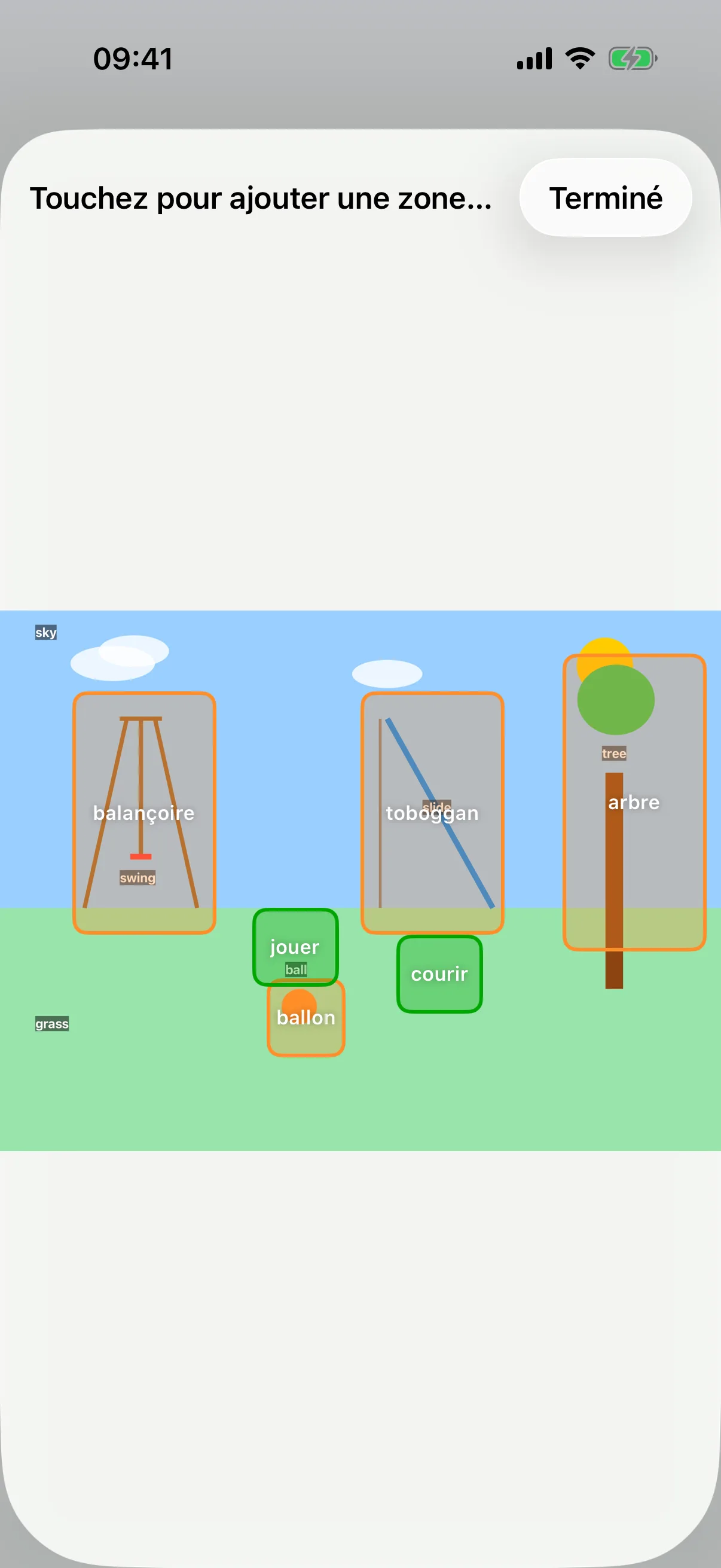
Consultez le guide des Scènes visuelles pour savoir comment ajouter des zones tactiles et quand une scène fonctionne mieux qu'une grille.
Réglages et Plus
Les boutons Réglages et Plus, en haut à droite, regroupent le reste des outils de l'application :
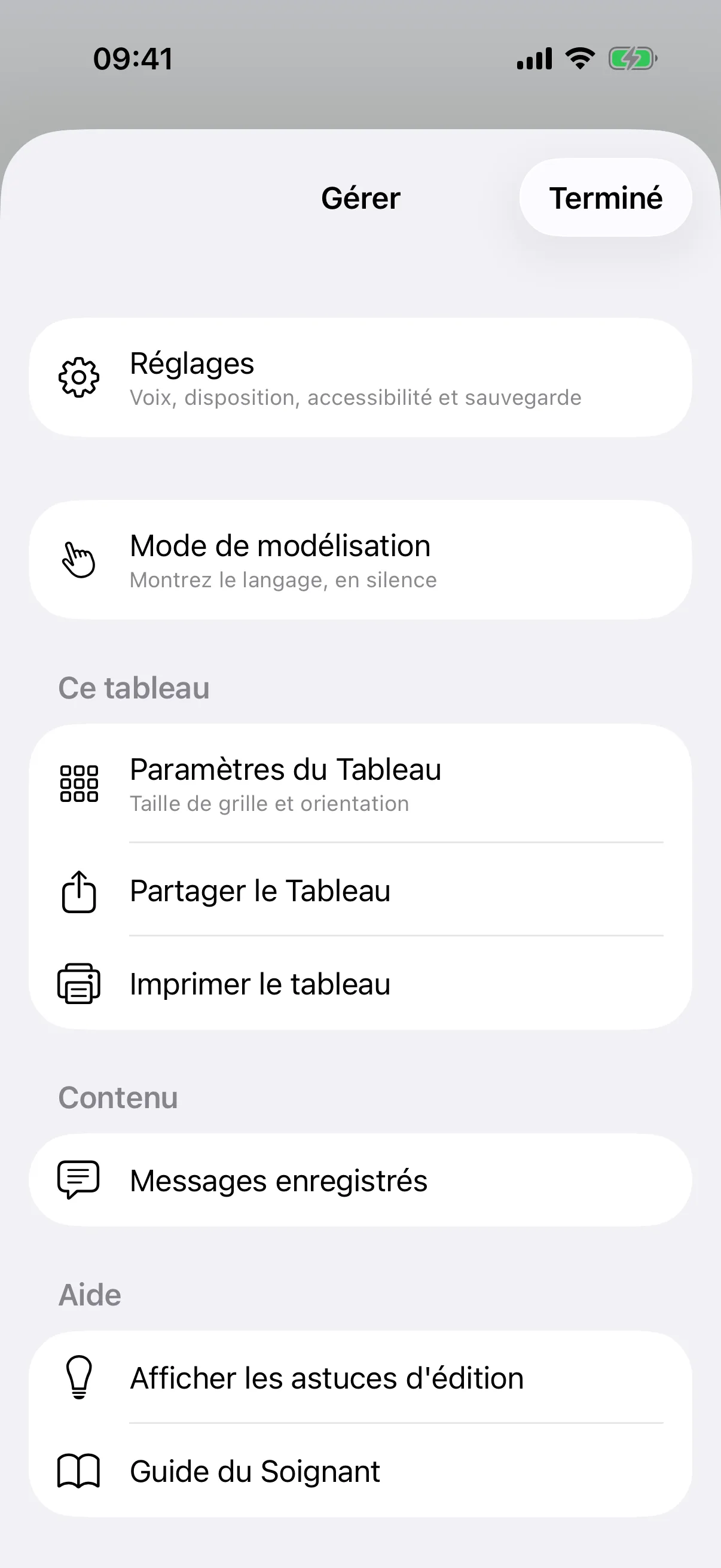
- Réglages, pour la langue, la voix, les tableaux et le vocabulaire, l'accessibilité, les messages enregistrés, le contrôle parental, la sauvegarde et les statistiques d'utilisation. C'est aussi dans Réglages → Communication que vous activez le Bouton d'attention, une cloche à côté de Parler qui permet à votre enfant d'appeler un adulte
- Ensemble de Vocabulaire, dans Réglages → Tableaux et vocabulaire, pour ajouter des tableaux thématiques ou passer à un autre ensemble complet (SpeakPad prévisualise le nouveau tableau d'accueil et sauvegarde vos tableaux actuels avant de les remplacer). Le premier ensemble et un changement de plus par profil sont gratuits. Les changements suivants nécessitent Pro ; vos tableaux actuels restent utilisables.
- Partager le Tableau, dans Plus, pour exporter le tableau affiché en fichier
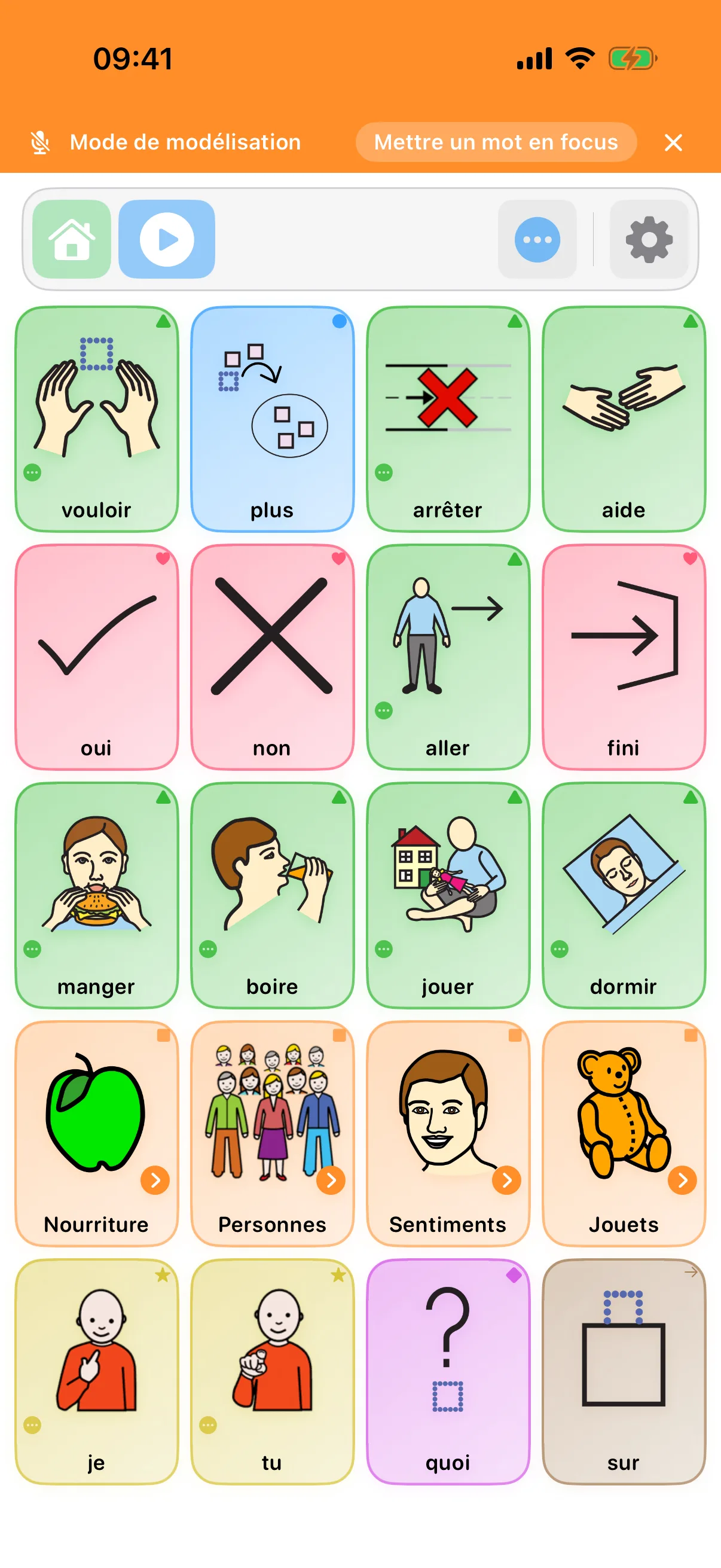
.speakpadpour un enseignant ou un thérapeute - Mode de modélisation, depuis le bouton Modéliser ou dans Plus, pour montrer des mots sur le tableau de l'enfant sans les ajouter à son message
- Imprimer le tableau, dans Plus, pour garder une copie papier de n'importe quel tableau, et Messages enregistrés, dans Réglages, pour ajouter, réorganiser ou supprimer les phrases enregistrées
- Changer de profil, en haut des Réglages, pour que chaque enfant ait ses propres tableaux, voix et réglages. Deux profils sont gratuits. Créer un troisième profil ou davantage nécessite Pro.
- Jeu de Symboles et Teinte de peau, dans Réglages → Tableaux et vocabulaire, pour choisir entre les symboles SpeakPad et les symboles classiques et régler la teinte de peau des personnages représentés, avec un aperçu en direct
- Cette semaine, dans Plus, pour un résumé sur sept jours des appuis faits par votre enfant lui-même et des mots cibles sur lesquels vous travaillez
Modéliser sans pression
Le mode de modélisation vous donne un message séparé à construire, pour montrer à votre enfant comment les mots s'assemblent sans toucher à son propre message ni à son historique. Activez-le avec le bouton Modéliser ou depuis Plus, touchez les mots comme vous voudriez que votre enfant le fasse, puis touchez Revenir à mon message quand vous avez fini. Vos appuis sont prononcés si Parler au Toucher est activé ; désactivez-le dans Réglages → Communication pour modéliser en silence.
Tout ce qui n'est pas couvert ici, du Balayage par Contacteur à l'importation de tableaux depuis une autre application de CAA, se trouve dans la FAQ complète.
S'installer
Totalement nouveau dans la CAA ? Commencez par le guide de la première semaine pour savoir comment présenter le tableau à votre enfant.
Retour à : Votre première semaine