Alles wat je kunt aanpassen, zit achter een ouderslot, buiten bereik van kleine vingers. Hier volgt een rondleiding.
Toegang krijgen
Tik op het tandwiel in de berichtbalk en ontgrendel het ouderslot, standaard een rekensom. In Instellingen → Ouderslot kun je overschakelen naar een moeilijkere vermenigvuldiging of een pincode van 4 cijfers. Na het ontgrendelen gaat de bordeditor meteen open.
De bordeditor
De hulpmiddelen om te wijzigen zitten direct op het bord zelf. Tik op een woord om het te wijzigen: pas het label, het symbool of de kleur aan, of voeg een eigen uitspraak toe. Tik op een lege cel om een nieuw woord toe te voegen, of houd een lege cel ingedrukt om een woord van een foto te maken. In de balk onderaan staan Voeg toe, Zoek (zoek in alle borden tegelijk), Selecteer (woorden verplaatsen, verbergen of verwijderen) en Modelleer; Instellingen en Meer staan rechtsboven. Om een woord te verplaatsen, tik je op Selecteer, kies je het woord en tik je op Verplaats; kies dan een lege cel om het daarheen te verplaatsen, of een ander woord om de twee om te wisselen. Zoeken in alle symbolen is gratis, net als elk symbool hergebruiken dat al op de borden van dit profiel staat. Elk profiel kan gratis 30 nieuwe ingebouwde symbolen toewijzen, en met Pro kun je er meer toewijzen.
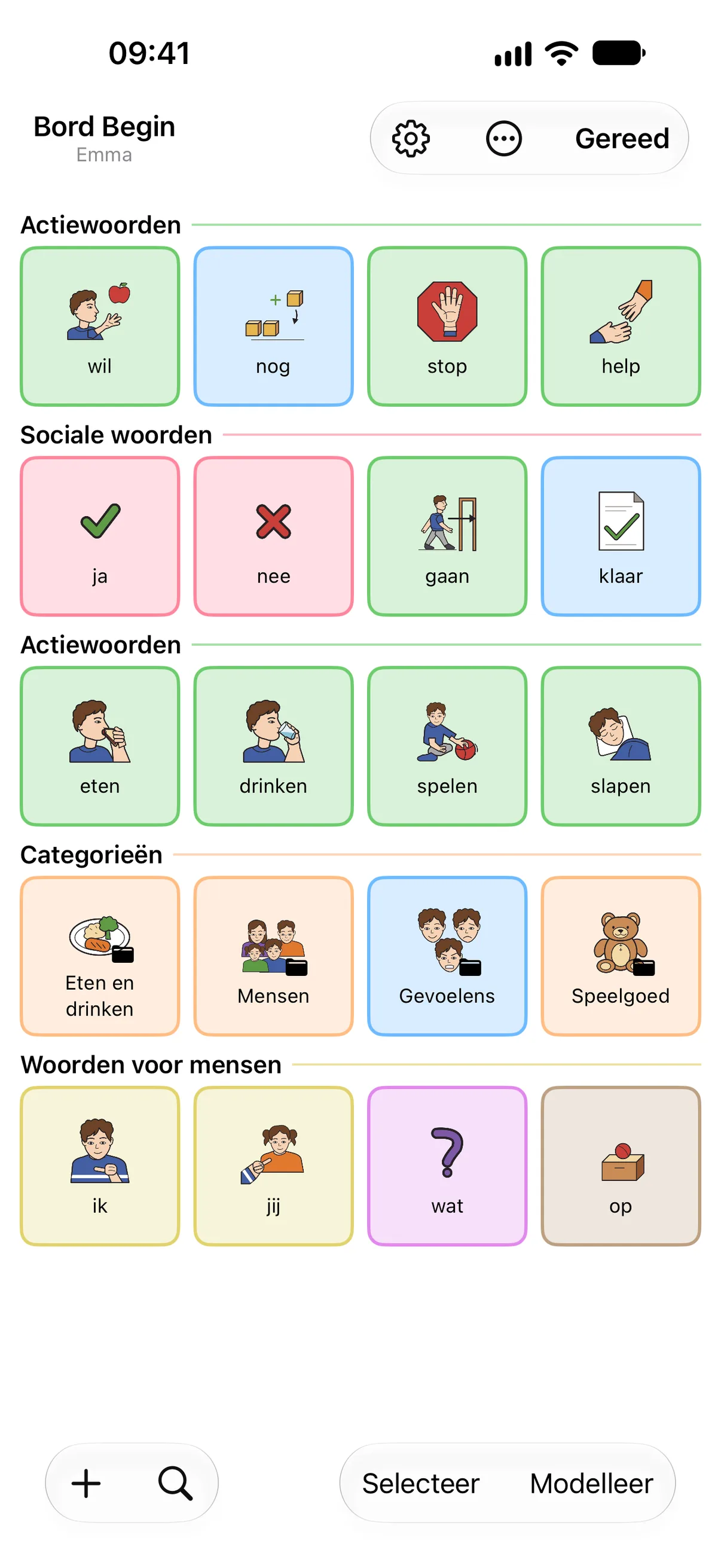
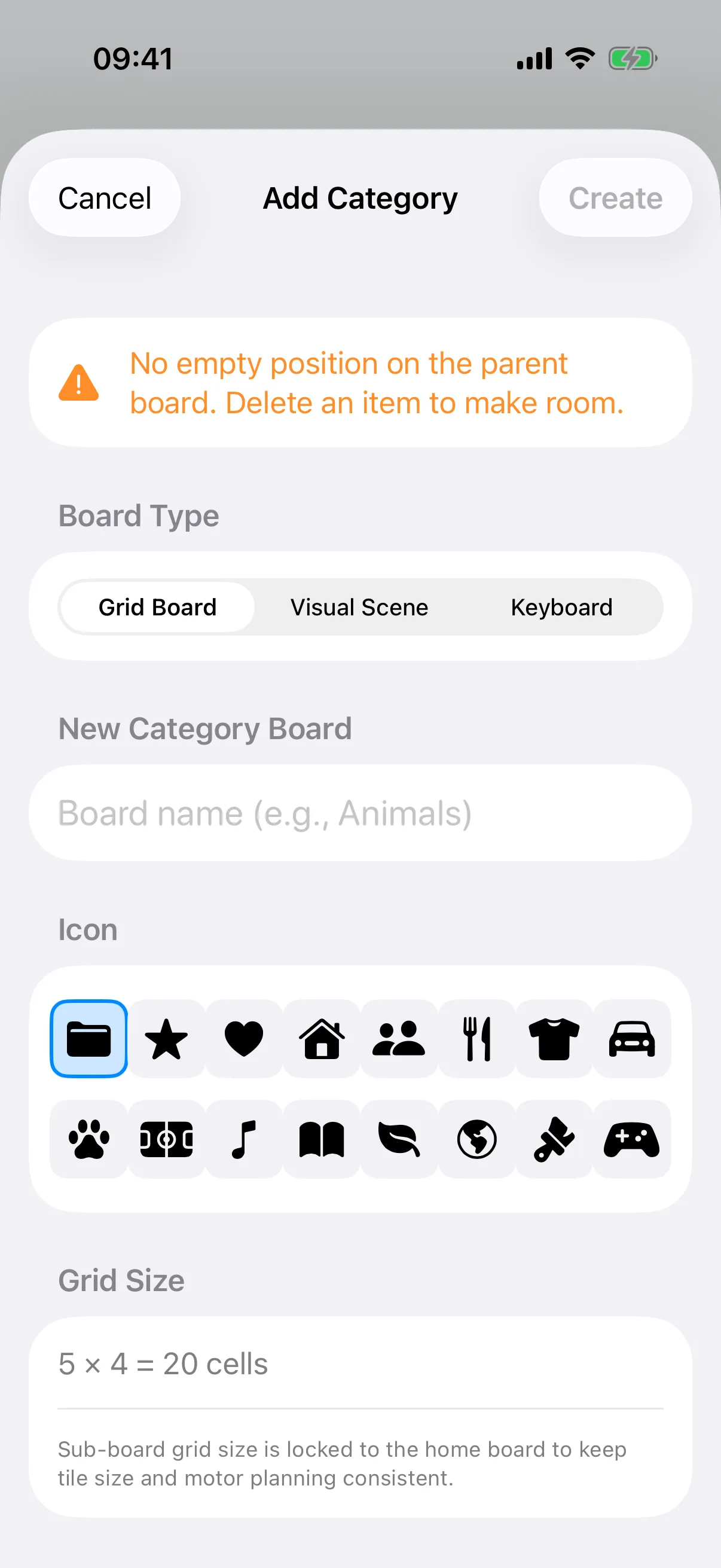
Een nieuw bord toevoegen
Gebruik Voeg toe → Nieuwe categorie om een subbord met een thema te maken, bijvoorbeeld voor een bepaalde activiteit, kamer of onderwerp. Je kunt ook Visuele scène kiezen om van een echte foto (een slaapkamer, speeltuin of keuken) een bord te maken met hotspots waarop je kunt tikken, in plaats van een raster.
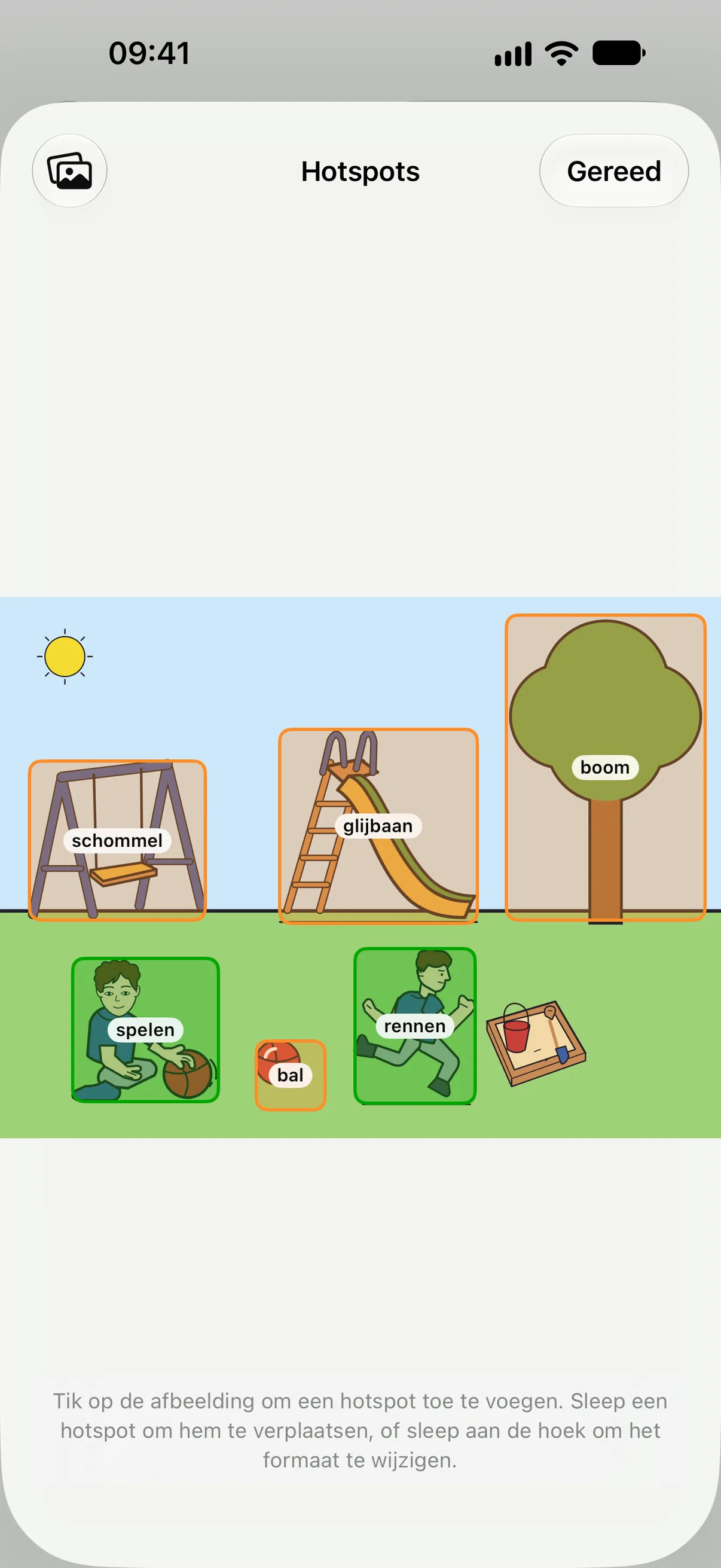
In de gids Visuele scènes lees je hoe je hotspots toevoegt en wanneer een scène beter werkt dan een raster.
Instellingen en Meer
De knoppen Instellingen en Meer rechtsboven bevatten de rest van de hulpmiddelen van de app:
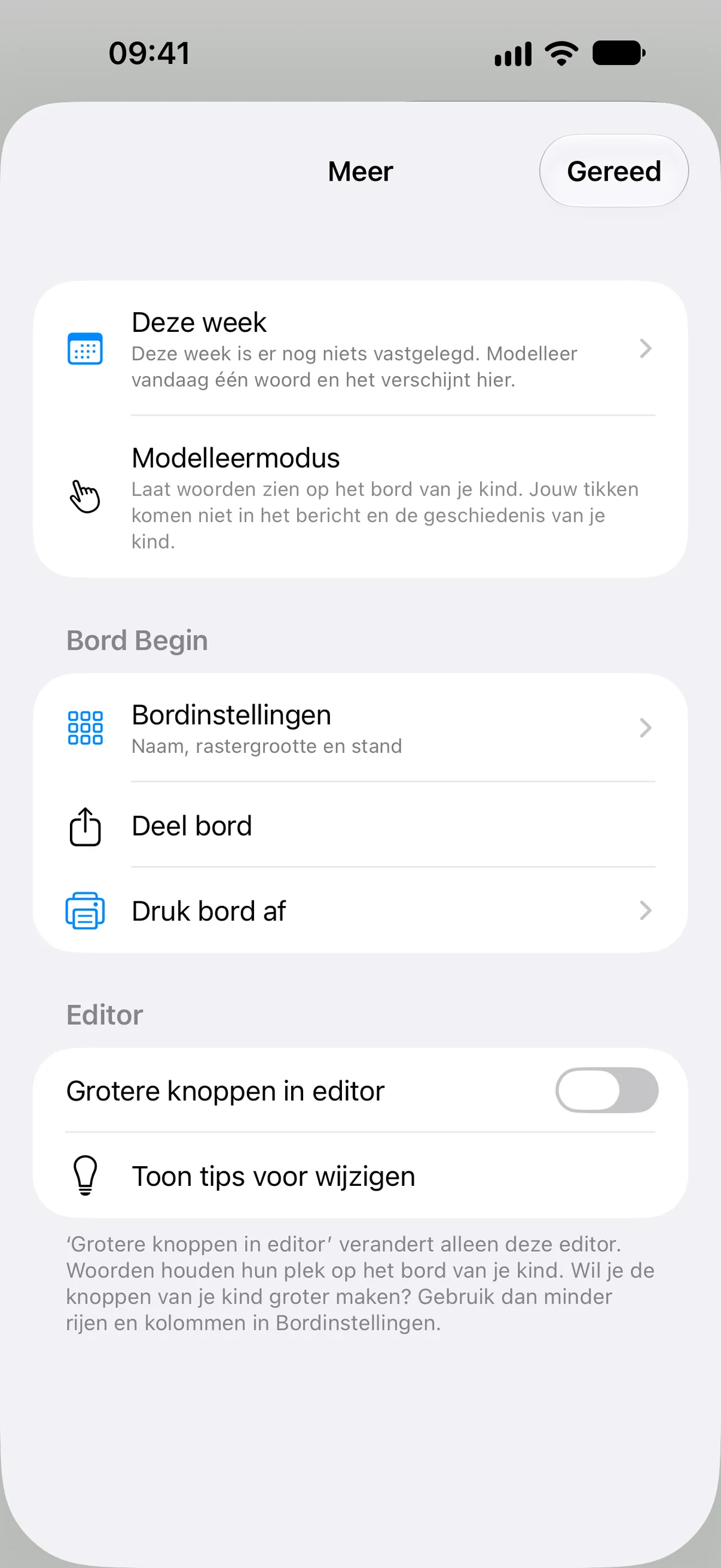
- Instellingen, voor taal, stem, borden en woordenschat, toegankelijkheid, bewaarde berichten, het ouderslot, reservekopieën en gebruiksanalyse. In Instellingen → Communicatie zet je ook de Aandachtsknop aan, een belletje naast Spreek waarmee je kind een volwassene kan roepen
- Woordenset, in Instellingen → Borden en woordenschat, om themaborden toe te voegen of over te stappen op een andere complete set (SpeakPad laat eerst het nieuwe beginbord zien en maakt een reservekopie van je huidige borden voordat ze worden vervangen). Je eerste set en nog één wijziging per profiel zijn gratis. Voor verdere wijzigingen heb je Pro nodig; je huidige borden blijven bruikbaar.
- Deel bord, in Meer, om het bord dat je bekijkt te exporteren als
.speakpad-bestand voor een leerkracht of therapeut - Modelleermodus, via de knop Modelleer of onder Meer, om het kind woorden op het bord te laten zien zonder ze aan het eigen bericht van het kind toe te voegen
- Druk bord af, onder Meer, om van elk bord een papieren versie te maken, en Bewaarde berichten, in Instellingen, om bewaarde zinnetjes toe te voegen, in een andere volgorde te zetten of te verwijderen
- Wissel van profiel, bovenaan in Instellingen, zodat elk kind eigen borden, een eigen stem en eigen instellingen heeft. Twee profielen zijn gratis. Voor een derde profiel of meer heb je Pro nodig.
- Symbolenset en Huidskleur, in Instellingen → Borden en woordenschat, om te kiezen tussen de SpeakPad-symbolen en de klassieke symbolen en om de huidskleur van de mensen op de symbolen in te stellen, met een live voorbeeld
- Deze week, onder Meer, voor een overzicht van zeven dagen met de eigen tikken van je kind en de doelwoorden waar je aan werkt
Modelleren zonder druk
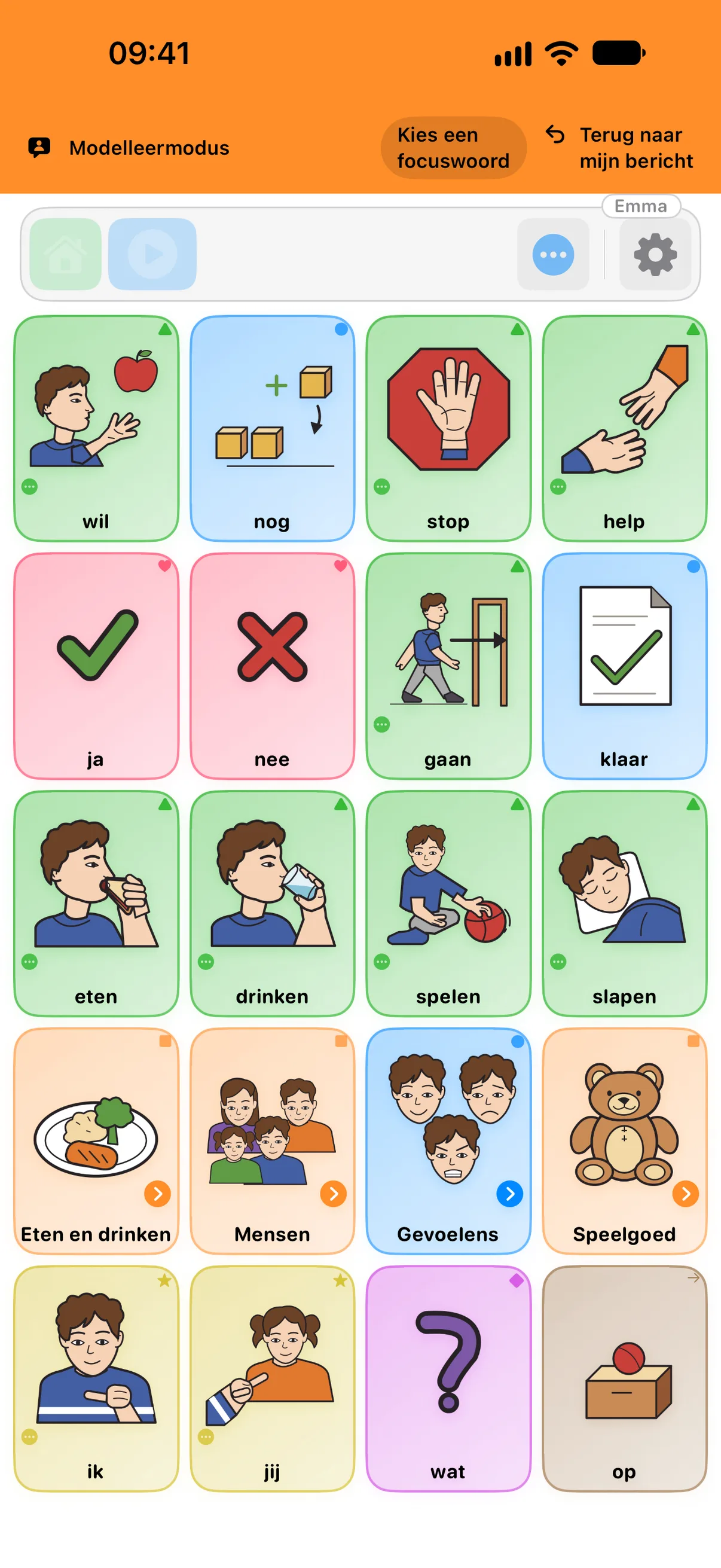
De modelleermodus geeft je een apart bericht om te bouwen, zodat je je kind kunt laten zien hoe woorden samengaan zonder aan het eigen bericht of de geschiedenis van je kind te komen. Zet de modus aan met de knop Modelleer of via Meer, tik woorden aan zoals je zou willen dat je kind het doet, en tik op Terug naar mijn bericht als je klaar bent. Wat jij aantikt, wordt uitgesproken als Spreek bij tikken aan staat; zet dat uit in Instellingen → Communicatie om zonder geluid te modelleren.
Alles wat hier niet aan bod komt, van scannen met schakelaar tot borden importeren uit een andere OC-app, vind je in de volledige lijst met veelgestelde vragen.
Rustig wennen
Is OC (ondersteunde communicatie, in het Engels AAC) helemaal nieuw voor je? Begin met de gids voor de eerste week. Daarin lees je hoe je het bord aan je kind voorstelt.
Terug naar: je eerste week