आप जो कुछ भी कस्टमाइज़ कर सकते हैं वह अभिभावक द्वार के पीछे है, छोटी उँगलियों की पहुँच से दूर। यहाँ एक दौरा है।
अंदर कैसे जाएँ
संदेश बार में गियर आइकन पर टैप करें और अभिभावक द्वार पार करें, जो डिफ़ॉल्ट रूप से गणित का सवाल है। आप सेटिंग्स → अभिभावक द्वार में कठिन गुणन या 4-अंकीय PIN पर स्विच कर सकते हैं। द्वार पार करते ही सीधे बोर्ड संपादक खुल जाता है।
बोर्ड संपादक
संपादन के टूल बोर्ड पर ही होते हैं। किसी भी शब्द को संपादित करने के लिए उस पर टैप करें: लेबल, प्रतीक या रंग बदलें, या अपना उच्चारण जोड़ें। नया शब्द जोड़ने के लिए ख़ाली सेल पर टैप करें, या फ़ोटो से शब्द जोड़ने के लिए उसे दबाकर रखें। नीचे की पट्टी में जोड़ें, खोजें (सभी बोर्ड में एक साथ खोजें), चुनें (शब्दों को ले जाएँ, छिपाएँ या हटाएँ) और मॉडल करें हैं; सेटिंग्स और और ऊपर दाईं ओर हैं। किसी शब्द को ले जाने के लिए चुनें पर टैप करें, शब्द चुनें और स्थानांतरित करें पर टैप करें, फिर उसे वहाँ ले जाने के लिए कोई ख़ाली सेल चुनें, या दोनों की जगह बदलने के लिए कोई दूसरा शब्द। सभी प्रतीकों में खोजना मुफ़्त है, और इस प्रोफ़ाइल के बोर्ड पर पहले से मौजूद किसी भी प्रतीक का दोबारा उपयोग भी। हर प्रोफ़ाइल में 30 नए बिल्ट-इन प्रतीक मुफ़्त लगाए जा सकते हैं, और Pro से आप इससे ज़्यादा लगा सकते हैं।
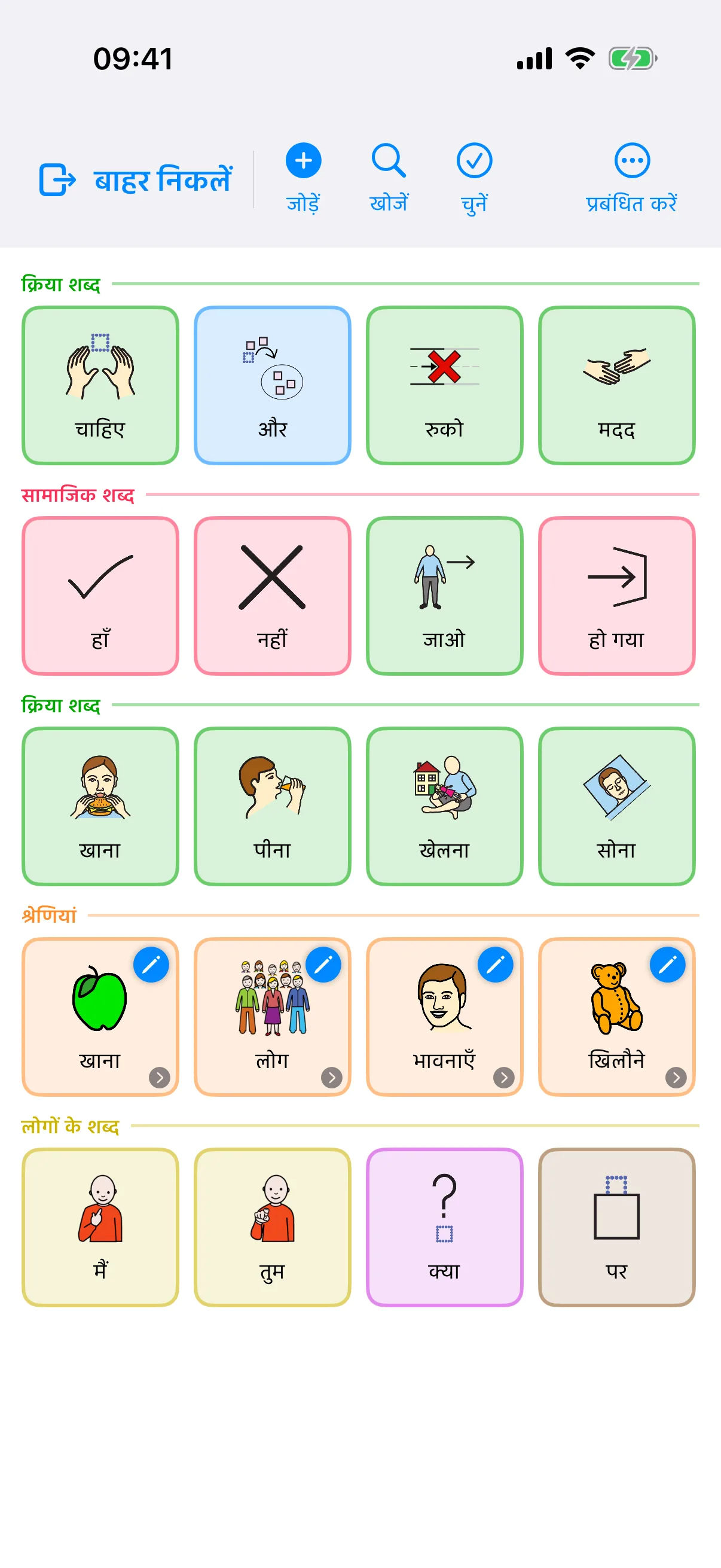
नया बोर्ड जोड़ना
किसी ख़ास गतिविधि, कमरे या विषय के लिए थीम वाला उप-बोर्ड बनाने के लिए जोड़ें → नई श्रेणी का उपयोग करें। आप दृश्य बोर्ड भी चुन सकते हैं, जो किसी असली फ़ोटो (बेडरूम, खेल का मैदान, रसोई) को ग्रिड के बजाय टैप करने योग्य हॉटस्पॉट वाले बोर्ड में बदल देता है।
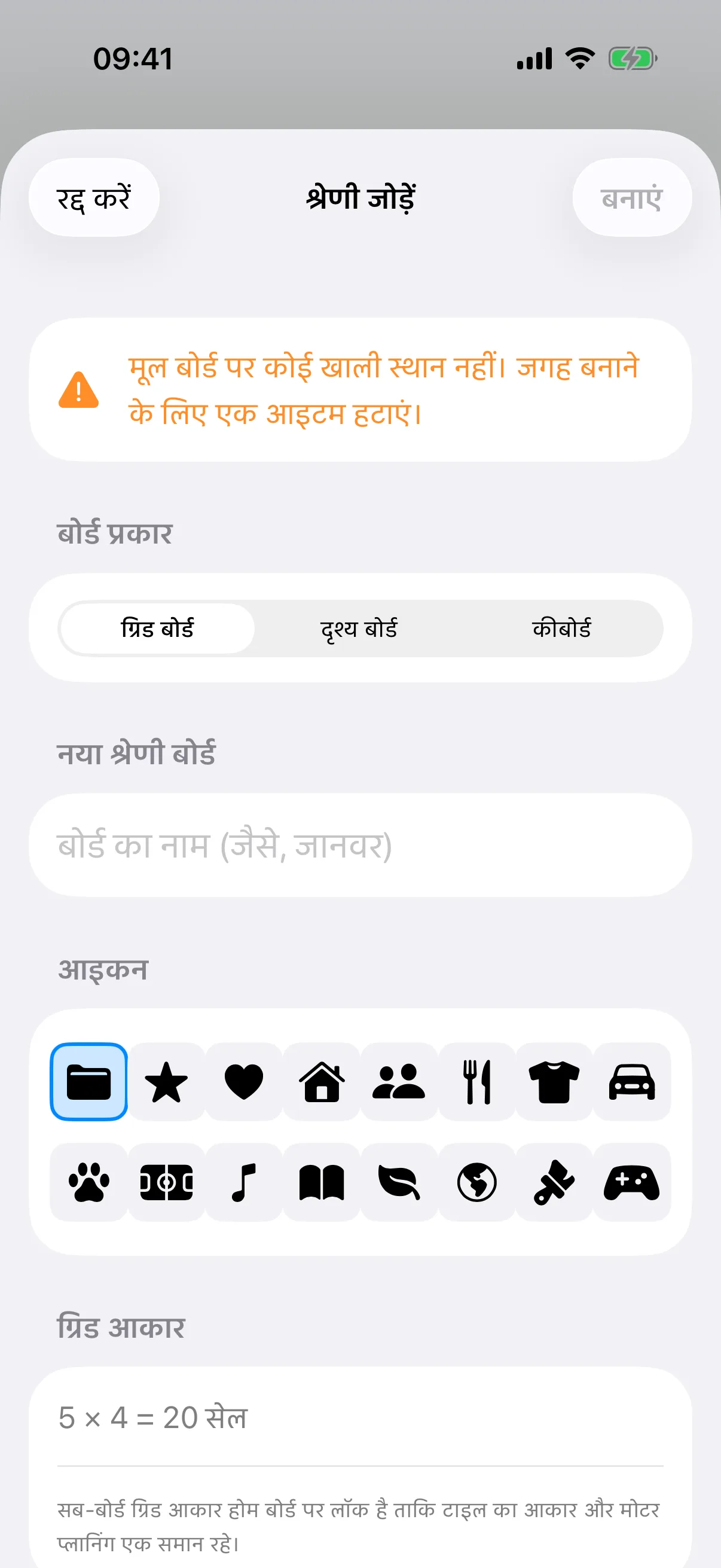
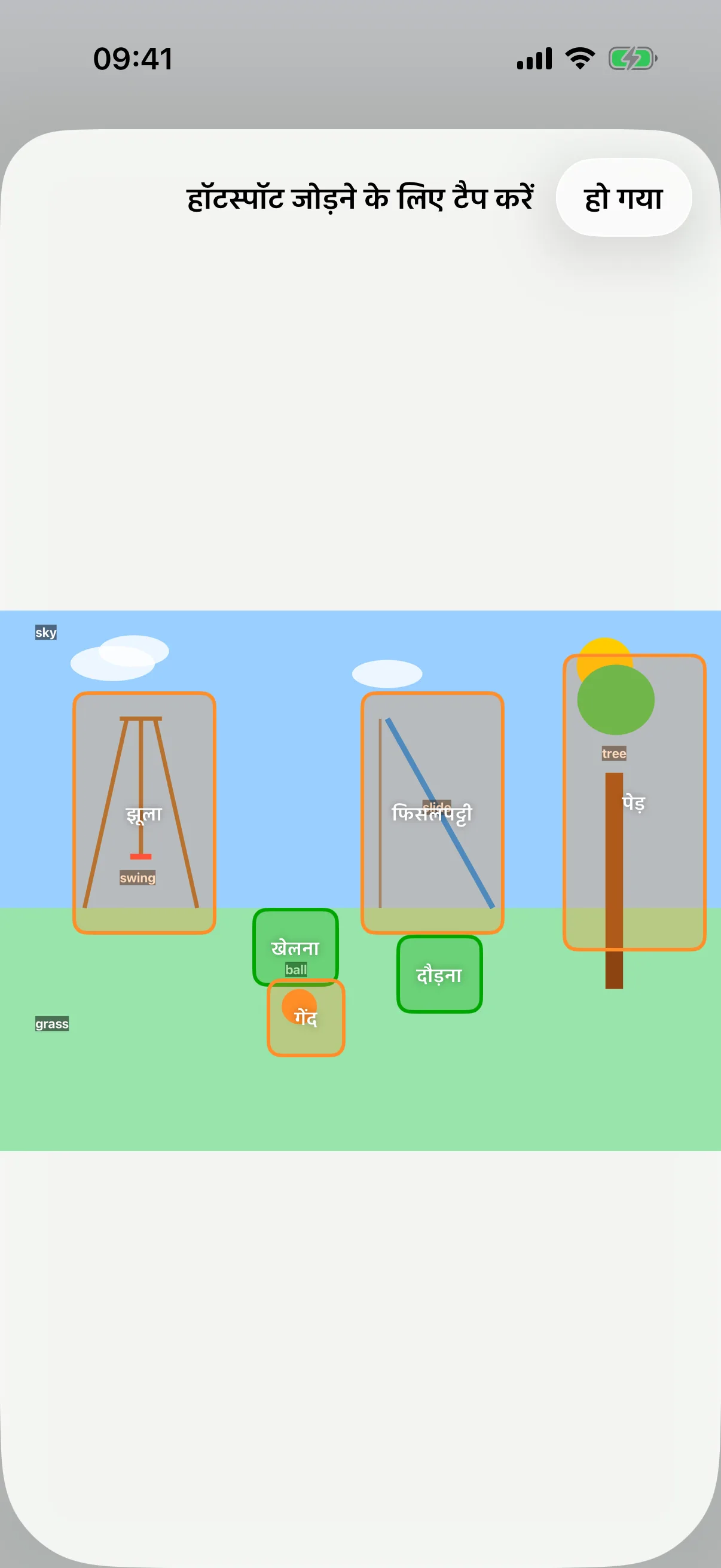
हॉटस्पॉट कैसे जोड़ें और कब एक सीन ग्रिड से बेहतर काम करता है, यह जानने के लिए विज़ुअल सीन गाइड देखें।
सेटिंग्स और 'और'
ऊपर दाईं ओर के सेटिंग्स और और बटन में ऐप के बाक़ी टूल हैं:
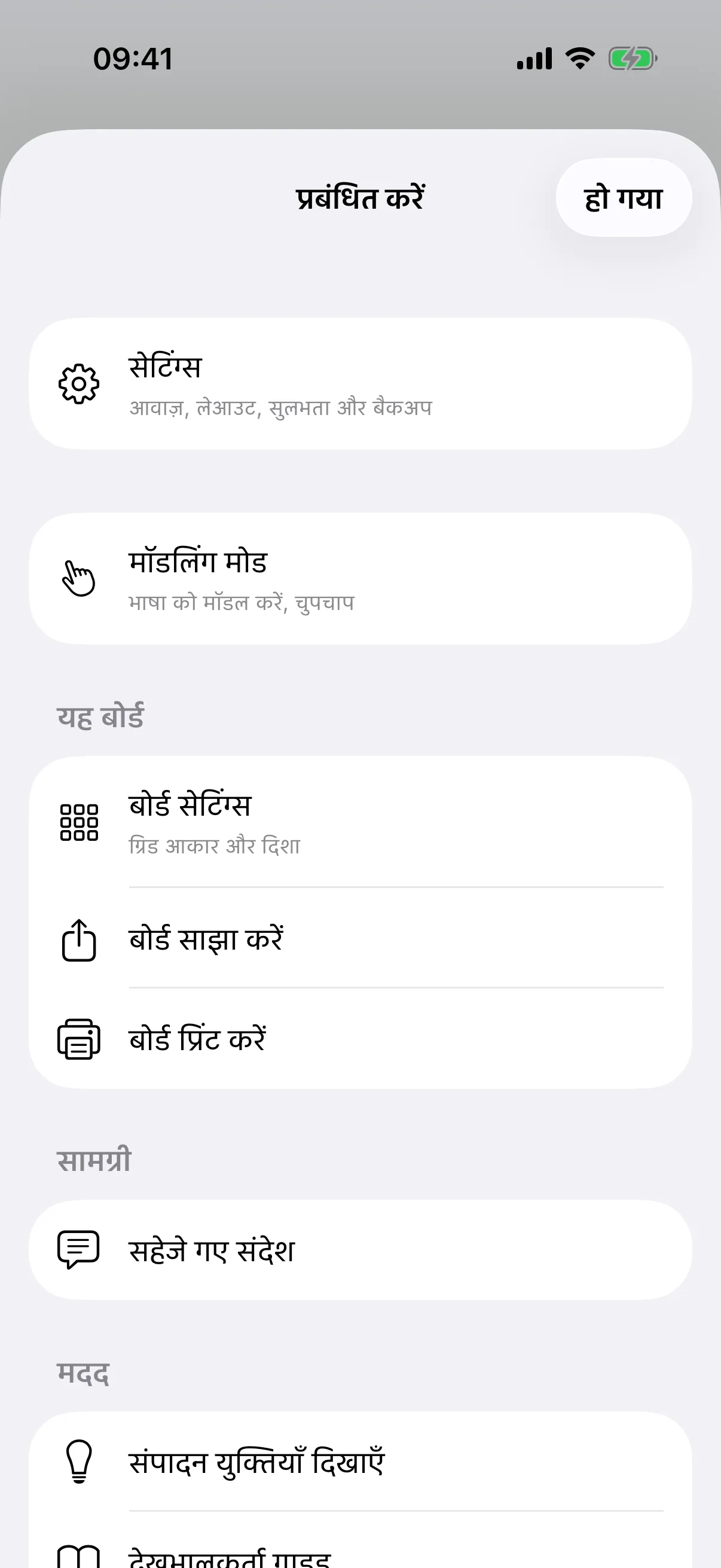
- सेटिंग्स, भाषा, आवाज़, बोर्ड और शब्दावली, सुलभता, सहेजे गए संदेश, अभिभावक द्वार, बैकअप और उपयोग विश्लेषण के लिए। सेटिंग्स → संचार में ही आप ध्यान बटन चालू करते हैं, बोलें के बगल में एक घंटी, जिससे आपका बच्चा किसी बड़े को बुला सकता है
- शब्दावली समूह, सेटिंग्स → बोर्ड और शब्दावली में, विषय बोर्ड जोड़ने या किसी दूसरे पूरे सेट पर जाने के लिए (बदलने से पहले SpeakPad नए होम बोर्ड का पूर्वावलोकन दिखाता है और आपके मौजूदा बोर्ड का बैकअप लेता है)। पहला सेट और हर प्रोफ़ाइल में एक और बदलाव मुफ़्त है। उसके बाद बदलाव के लिए Pro चाहिए; आपके मौजूदा बोर्ड काम करते रहते हैं।
- बोर्ड साझा करें, 'और' में, जिस बोर्ड को आप देख रहे हैं उसे शिक्षक या थेरेपिस्ट के लिए
.speakpadफ़ाइल के रूप में निर्यात करने के लिए - मॉडलिंग मोड, मॉडल करें बटन से या 'और' में, बच्चे के बोर्ड पर उसके संदेश में जोड़े बिना शब्द दिखाने के लिए
- बोर्ड प्रिंट करें, 'और' में, किसी भी बोर्ड की काग़ज़ी कॉपी रखने के लिए, और सहेजे गए संदेश, सेटिंग्स में, सहेजे गए वाक्यांश जोड़ने, क्रम में लगाने या हटाने के लिए
- प्रोफ़ाइल बदलें, सेटिंग्स में सबसे ऊपर, ताकि हर बच्चे को अपने ख़ुद के बोर्ड, आवाज़, और सेटिंग्स मिलें। दो प्रोफ़ाइल मुफ़्त हैं। तीसरी या उससे अधिक प्रोफ़ाइल बनाने के लिए Pro चाहिए।
- प्रतीक सेट और त्वचा का रंग, सेटिंग्स → बोर्ड और शब्दावली में, SpeakPad प्रतीकों और क्लासिक प्रतीकों में से चुनने और उनमें दिखने वाले लोगों की त्वचा का रंग तय करने के लिए, लाइव पूर्वावलोकन के साथ
- इस सप्ताह, 'और' में, आपके बच्चे के अपने टैप और जिन लक्ष्य शब्दों पर आप काम कर रहे हैं, उनके सात दिन के सारांश के लिए
बिना दबाव के मॉडलिंग
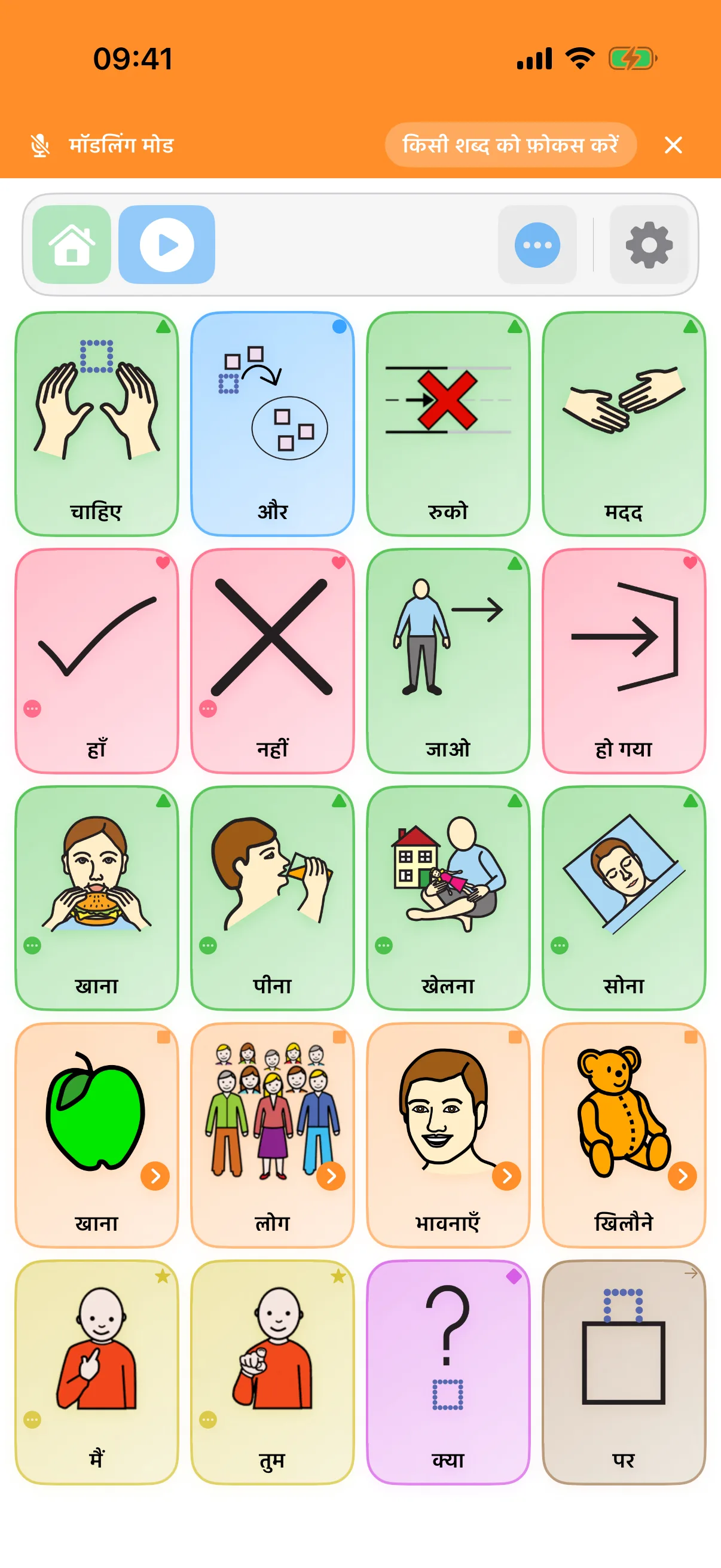
मॉडलिंग मोड आपको बनाने के लिए एक अलग संदेश देता है, ताकि आप बच्चे का अपना संदेश या इतिहास छुए बिना उसे दिखा सकें कि शब्द कैसे जुड़ते हैं। इसे मॉडल करें बटन से या 'और' से चालू करें, शब्दों पर वैसे टैप करें जैसे आप चाहते हैं कि बच्चा करे, और हो जाने पर मेरे संदेश पर लौटें पर टैप करें। अगर 'टैप पर बोलें' चालू है तो आपके टैप बोलते हैं; चुपचाप मॉडल करने के लिए इसे सेटिंग्स → संचार में बंद करें।
यहाँ शामिल न की गई कोई भी चीज़, स्विच स्कैनिंग से लेकर किसी दूसरे AAC ऐप से बोर्ड आयात करने तक, पूरे FAQ में है।
आदत बनने तक
AAC में बिल्कुल नए हैं? अपने बच्चे को बोर्ड कैसे परिचित कराएँ, इसके लिए पहला-सप्ताह गाइड से शुरू करें।
वापस: आपका पहला सप्ताह