Todo lo que puede personalizar está detrás de un control parental, fuera del alcance de los dedos pequeños. Aquí tiene un recorrido.
Cómo entrar
Toque el icono de engranaje en la barra de mensajes y pase el control parental, un problema de matemáticas de forma predeterminada. Puede cambiar a una multiplicación más difícil o a un PIN de 4 dígitos en Ajustes → Control Parental. Al pasar el control se abre directamente el editor de tableros.
El editor de tableros
Las herramientas de edición están en el propio tablero. Toque cualquier palabra para editarla: cambie la etiqueta, el símbolo o el color, o añada una pronunciación personalizada. Toque una celda vacía para añadir una palabra nueva, o manténgala pulsada para añadir una palabra a partir de una foto. La barra inferior incluye Añadir, Buscar (busca en todos los tableros a la vez), Seleccionar (mueve, oculta o elimina palabras) y Modelar; Ajustes y Más están arriba a la derecha. Para mover una palabra, toque Seleccionar, elija la palabra y toque Mover; luego elija una celda vacía para moverla allí u otra palabra para intercambiarlas. Buscar entre todos los símbolos es gratis, y también reutilizar cualquier símbolo que ya esté en los tableros de este perfil. Cada perfil puede asignar 30 símbolos integrados nuevos gratis, y Pro permite asignar más.
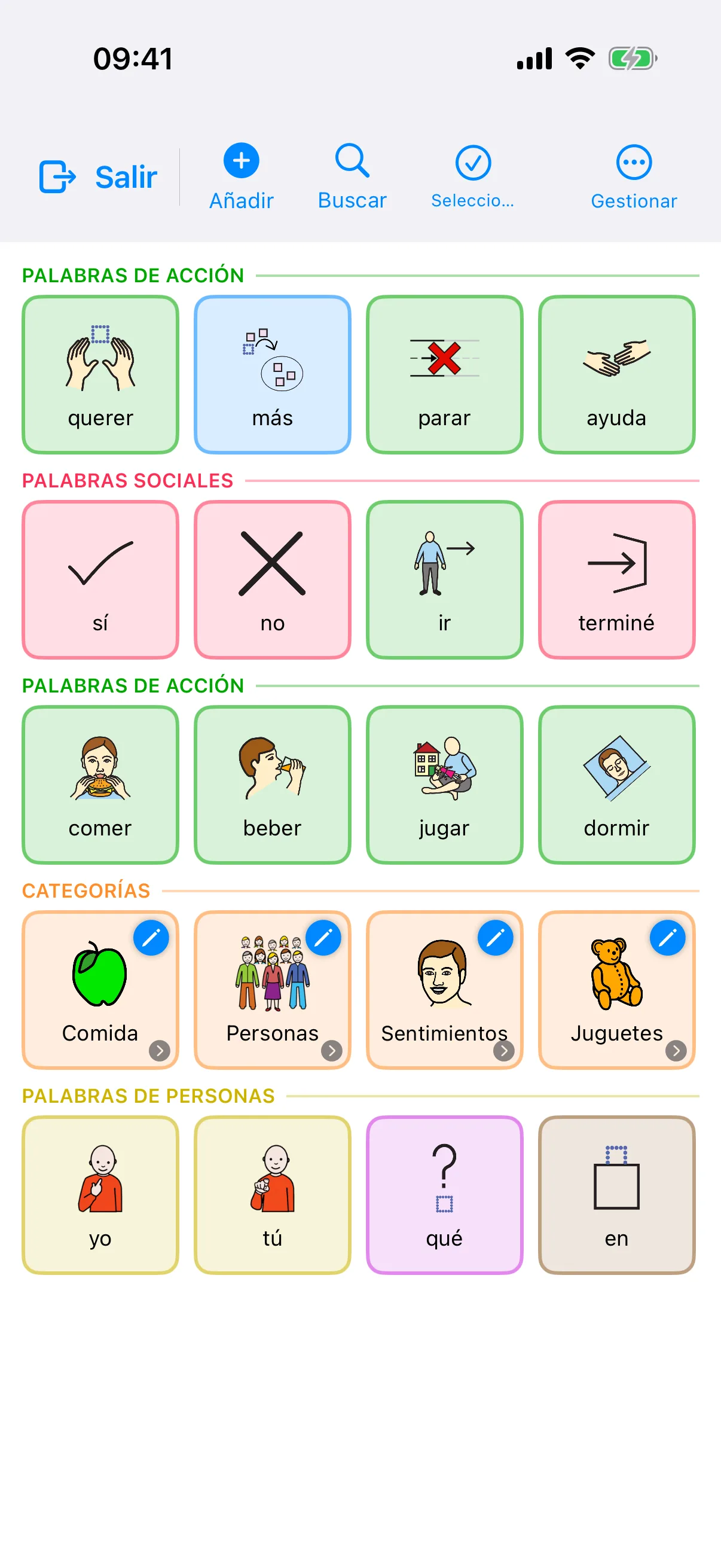
Añadir un tablero nuevo
Use Añadir → Nueva categoría para crear un subtablero temático, como uno para una actividad, habitación o tema concreto. También puede elegir Escena visual para convertir una foto real (un dormitorio, un parque, una cocina) en un tablero con zonas activas en lugar de una cuadrícula.
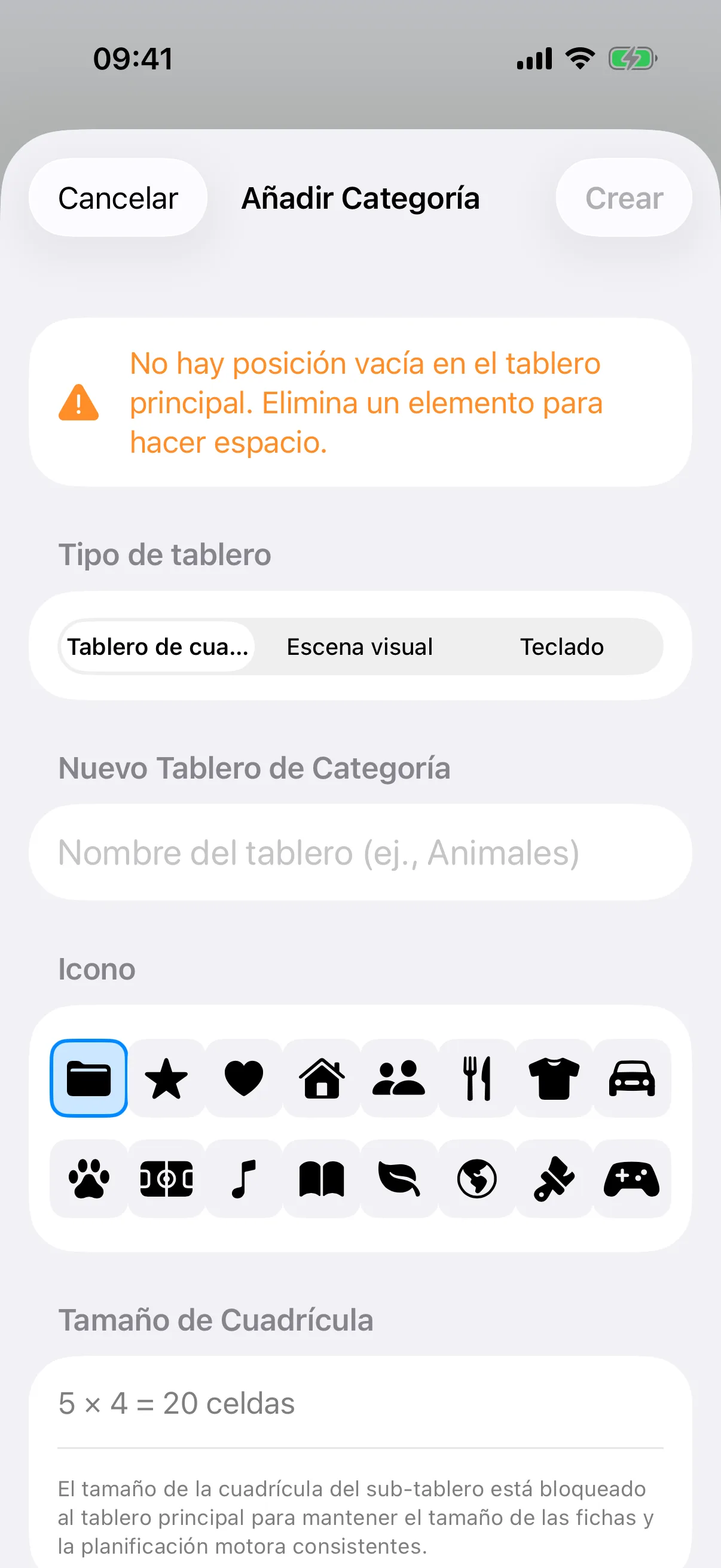
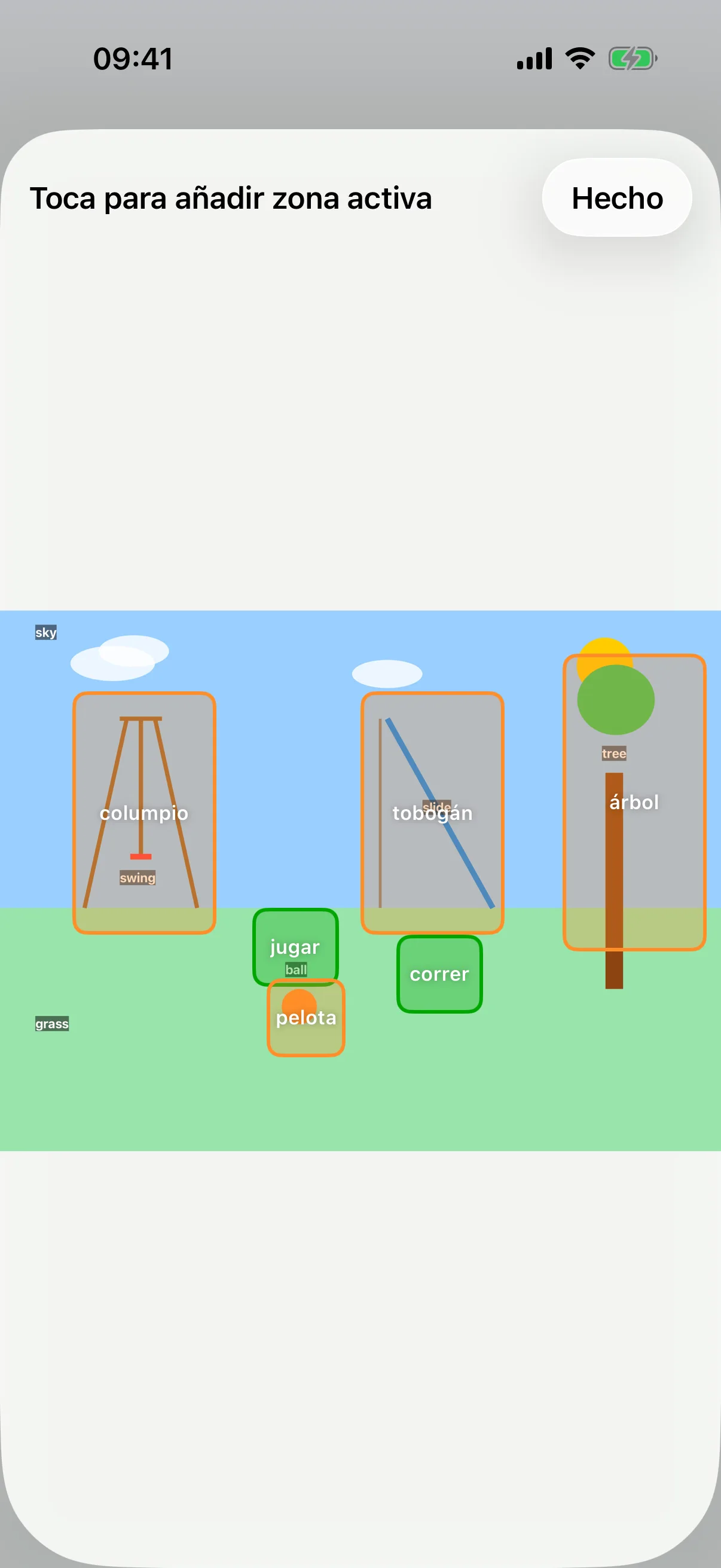
Consulte la guía Escenas visuales para saber cómo añadir zonas activas y cuándo una escena funciona mejor que una cuadrícula.
Ajustes y Más
Los botones Ajustes y Más de arriba a la derecha contienen el resto de las herramientas de la app:
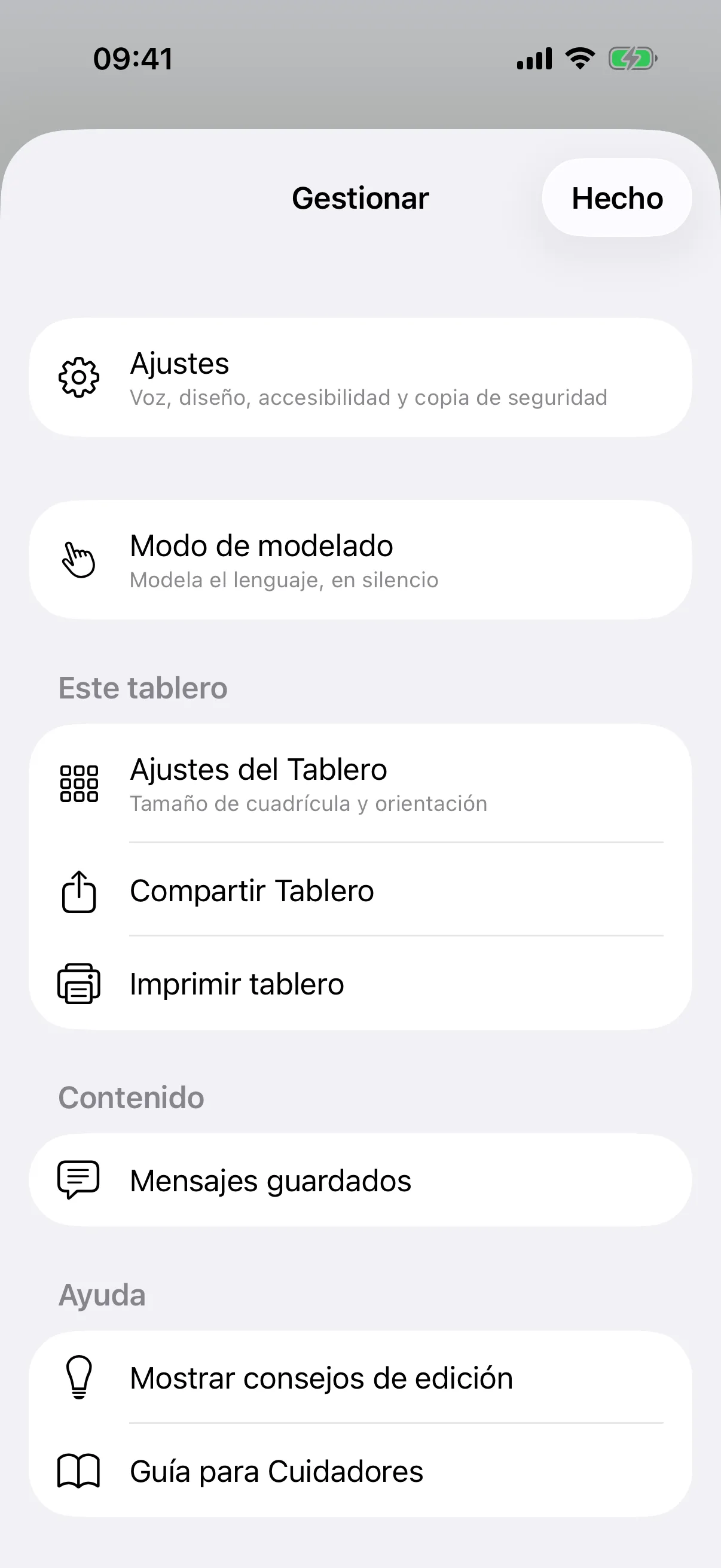
- Ajustes, para el idioma, la voz, los tableros y el vocabulario, la accesibilidad, los mensajes guardados, el control parental, las copias de seguridad y las analíticas de uso. En Ajustes → Comunicación también se activa el Botón de atención, una campana junto a Hablar con la que su hijo puede llamar a un adulto
- Conjunto de Vocabulario, en Ajustes → Tableros y vocabulario, para añadir tableros temáticos o cambiar a otro conjunto completo (SpeakPad muestra una vista previa del nuevo tablero principal y respalda sus tableros actuales antes de sustituirlos). El primer conjunto y un cambio más por perfil son gratis. Los cambios posteriores requieren Pro; sus tableros actuales siguen funcionando.
- Compartir Tablero, en Más, para exportar el tablero que está viendo como archivo
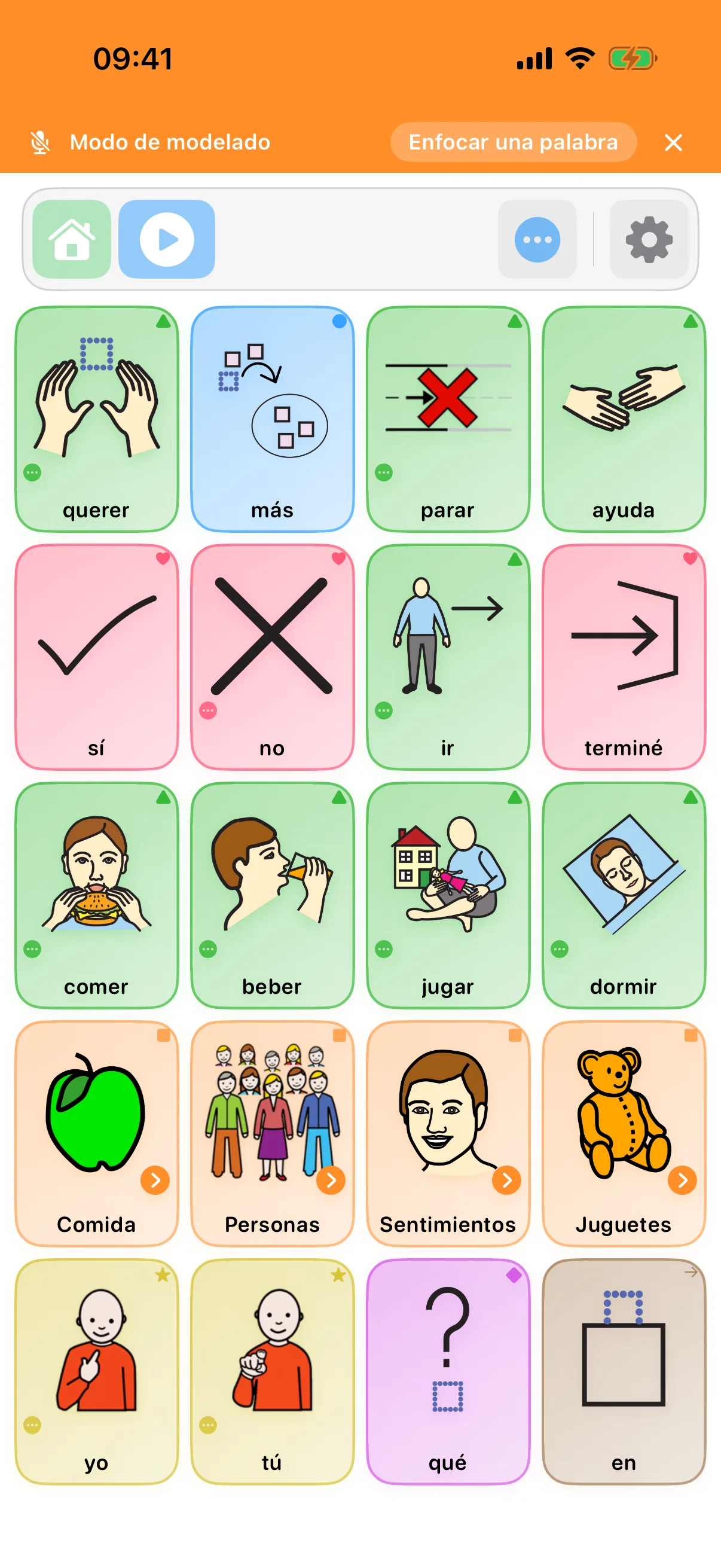
.speakpadpara un docente o terapeuta - Modo de modelado, con el botón Modelar o en Más, para mostrar palabras en el tablero del niño sin añadirlas a su mensaje
- Imprimir tablero, en Más, para tener una copia en papel de cualquier tablero, y Mensajes guardados, en Ajustes, para añadir, reordenar o eliminar las frases guardadas
- Cambiar perfil, al principio de Ajustes, para que cada niño tenga sus propios tableros, voz y ajustes. Dos perfiles son gratis. Crear un tercer perfil o más requiere Pro.
- Conjunto de Símbolos y Tono de piel, en Ajustes → Tableros y vocabulario, para elegir entre los símbolos de SpeakPad y los símbolos clásicos y ajustar el tono de piel de las personas que aparecen en ellos, con una vista previa en directo
- Esta semana, en Más, para ver un resumen de siete días de los toques de su hijo y de las palabras objetivo en las que está trabajando
Modelar sin presión
El Modo de modelado le da un mensaje aparte para construir, así que puede mostrar a su hijo cómo se combinan las palabras sin tocar su propio mensaje ni su historial. Actívelo con el botón Modelar o desde Más, toque las palabras como querría que lo hiciera su hijo y toque Volver a mi mensaje cuando termine. Sus toques hablan si Hablar al Tocar está activado; desactívelo en Ajustes → Comunicación para modelar en silencio.
Cualquier cosa no cubierta aquí, desde el Escaneo por Conmutador hasta importar tableros de otra app de CAA, está en las preguntas frecuentes completas.
Ir cogiendo soltura
¿Es totalmente nuevo en la CAA? Empiece con la guía de la primera semana sobre cómo presentar el tablero a su hijo.
Volver a: Su primera semana