كل لوحة وكلمة وإعداد يعتمد عليه طفلك يستحق الحماية. إليك كيف ينسخ SpeakPad ذلك احتياطيًا، وكيفية نقله عندما يحين الوقت.
ما هو محمي بالفعل
عندما تكون مسجّلًا الدخول إلى iCloud، ينسخ SpeakPad احتياطيًا تلقائيًا في كل مرة تغلق فيها وضع مقدّم الرعاية ويحتفظ بآخر خمس نسخ. كما ينشئ نسخة أمان خاصة به قبل أي تغيير محفوف بالمخاطر، مثل تبديل مجموعات المفردات أو استعادة نسخة احتياطية، بحيث يمكن التراجع عنه دائمًا. لا تحتاج إلى تفعيل أي شيء من ذلك.
نسخ احتياطي عند الطلب
للحصول على نسخة احتياطية تتحكم فيها بنفسك، افتح الإعدادات ثم البيانات والنسخ الاحتياطي وانقر على نسخ احتياطي الآن للحفظ في iCloud فورًا. لحفظ ملف بدلًا من ذلك، انقر على تصدير إلى ملف لإنشاء ملف .speakpad تحفظه أينما شئت أو ترسله عبر AirDrop أو الملفات أو البريد الإلكتروني.
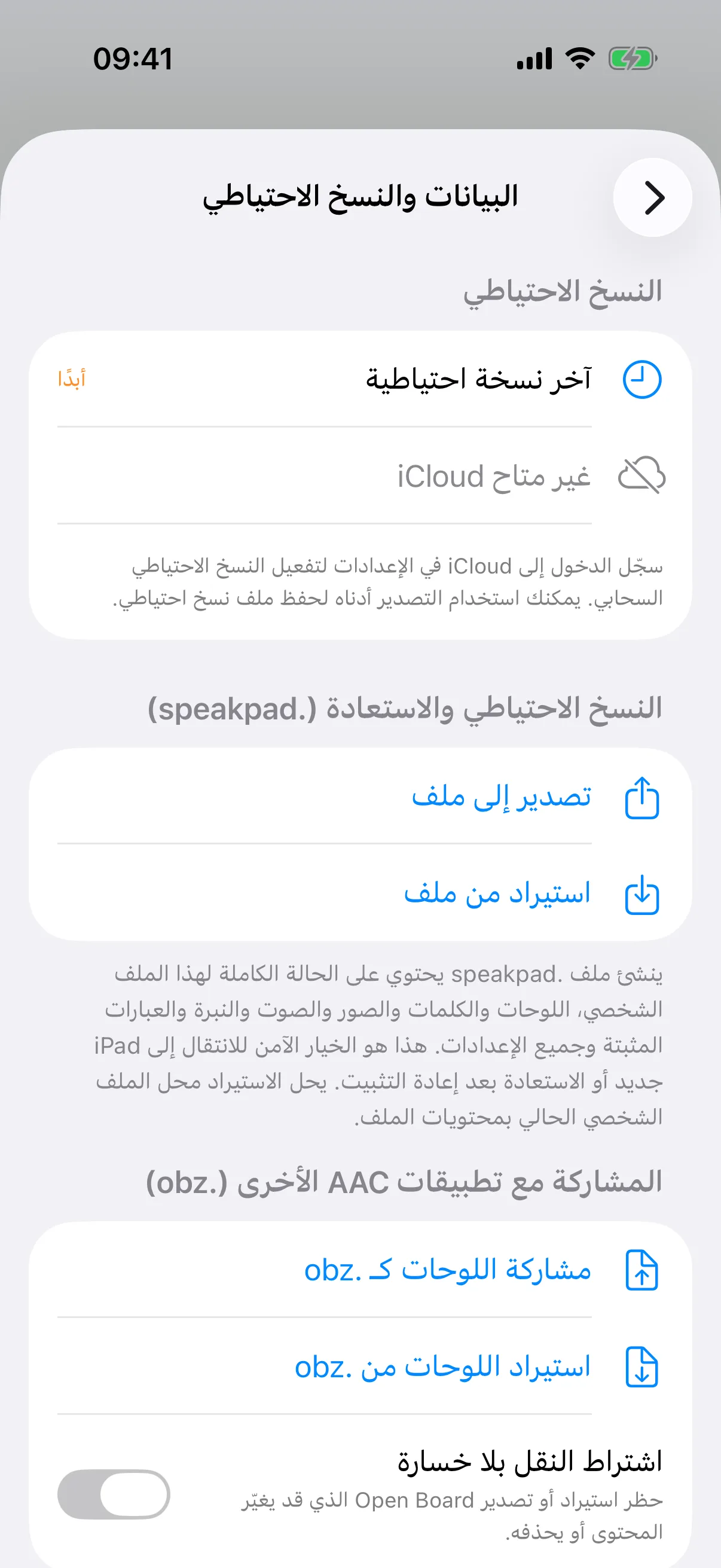
الانتقال إلى جهاز جديد
على الجهاز القديم، افتح البيانات والنسخ الاحتياطي وإما انسخ احتياطيًا إلى iCloud أو صدّر ملف .speakpad. على الجهاز الجديد، ثبّت SpeakPad. إذا عثر على نسختك الاحتياطية في iCloud، تعرض شاشة الإعداد الأولى الاستعادة من نسخة احتياطية؛ وإلا فأكمل الإعداد القصير، ثم افتح صفحة البيانات والنسخ الاحتياطي نفسها: استعد نسخة iCloud الاحتياطية من القائمة، أو انقر على استيراد من ملف لتحميل الملف الذي حفظته.
جهازان، طفل واحد
إذا كان طفلك يستخدم SpeakPad على أكثر من جهاز، مثل iPhone وiPad، فإن SpeakPad Pro يبقيها متزامنة عندما يستخدم الجهازان حساب iCloud نفسه: فعّل مزامنة الأجهزة في الصفحة نفسها. عندما تصل نسخة احتياطية أحدث من الجهاز الآخر، يعرض SpeakPad مطالبة بالتحديث؛ أكّدها لتطبيق التغيير، أو فعّل التحديث تلقائيًا عند الأمان لتخطي السؤال متى ما لم يكن لهذا الجهاز تعديلات خاصة غير محفوظة. بدون Pro، انسخ احتياطيًا على جهاز واستعد على الآخر، أو أرسل ملف .speakpad. تبقى النسخ الاحتياطية التلقائية واليدوية على iCloud ونقل الملفات مجانية.
إذا حدث خطأ ما
الاستعادة وتبديل مجموعات المفردات والمزامنة كلها تنشئ نسخة احتياطية أولاً، بحيث يمكن التراجع عن أي منها من قائمة النسخ الاحتياطية. لا شيء هنا يمكن أن يفقدك لوحات طفلك الحالية دون وسيلة للعودة.
اللوحات بين العائلة وفريق الرعاية
نعم، عبر المشاركة مع الفريق في SpeakPad 3.0.1 أو أحدث. في وضع مقدّم الرعاية، افتح الإعدادات → البيانات والنسخ الاحتياطي واستخدم زر المشاركة ضمن المشاركة مع الفريق. يستخدم كل شخص حساب iCloud الخاص به. يتطلب بدء المشاركة ونشر التعديلات Pro؛ أما قبول الدعوة وتطبيق تحديث معروض فمجانيان. تُنشر التغييرات عند مغادرة وضع مقدّم الرعاية. ويختار المستلمون وقت تطبيقها؛ فهذا ليس تعديلًا متزامنًا. يطلب فتح رابط الدعوة اجتياز بوابة الوالدين أولًا. إذا كان هناك تحديث من زميل بانتظار التطبيق، فطبّقه قبل أن تُشارَك تغييراتك. يستبدل التطبيق لوحات هذا الجهاز ويحدّث الأهداف والجلسات والملاحظات التي شوركت سابقًا أو يزيلها؛ وتتيح نسخة احتياطية للأمان التراجع عن ذلك. تُشارَك اللوحات والصور والتسجيلات والأهداف والجلسات والملاحظات، بينما يحتفظ كل جهاز بإعداداته وسجل استخدامه الخام. يجب أن يكون iCloud متاحًا وأن تسمح به مؤسستك.
مستعد لمزيد من التخصيص؟
يستعرض دليل تعديل اللوحات الأدوات الموجودة خلف بوابة الوالدين، من المشاهد البصرية إلى الطباعة ووضع النمذجة.
دليل: تعديل اللوحات