Elk bord, elk woord en elke instelling waar je kind op vertrouwt, is het beschermen waard. Zo maakt SpeakPad er een reservekopie van, en zo zet je alles over als het zover is.
Wat al beschermd is
Als je bent ingelogd bij iCloud, maakt SpeakPad automatisch een reservekopie telkens als je de begeleidersmodus sluit, en bewaart het de vijf meest recente reservekopieën. Ook maakt het een eigen veiligheidskopie vóór elke ingrijpende wijziging, zoals van woordenset wisselen of een reservekopie terugzetten, zodat je die altijd ongedaan kunt maken. Je hoeft hier niets voor aan te zetten.
Zelf een reservekopie maken
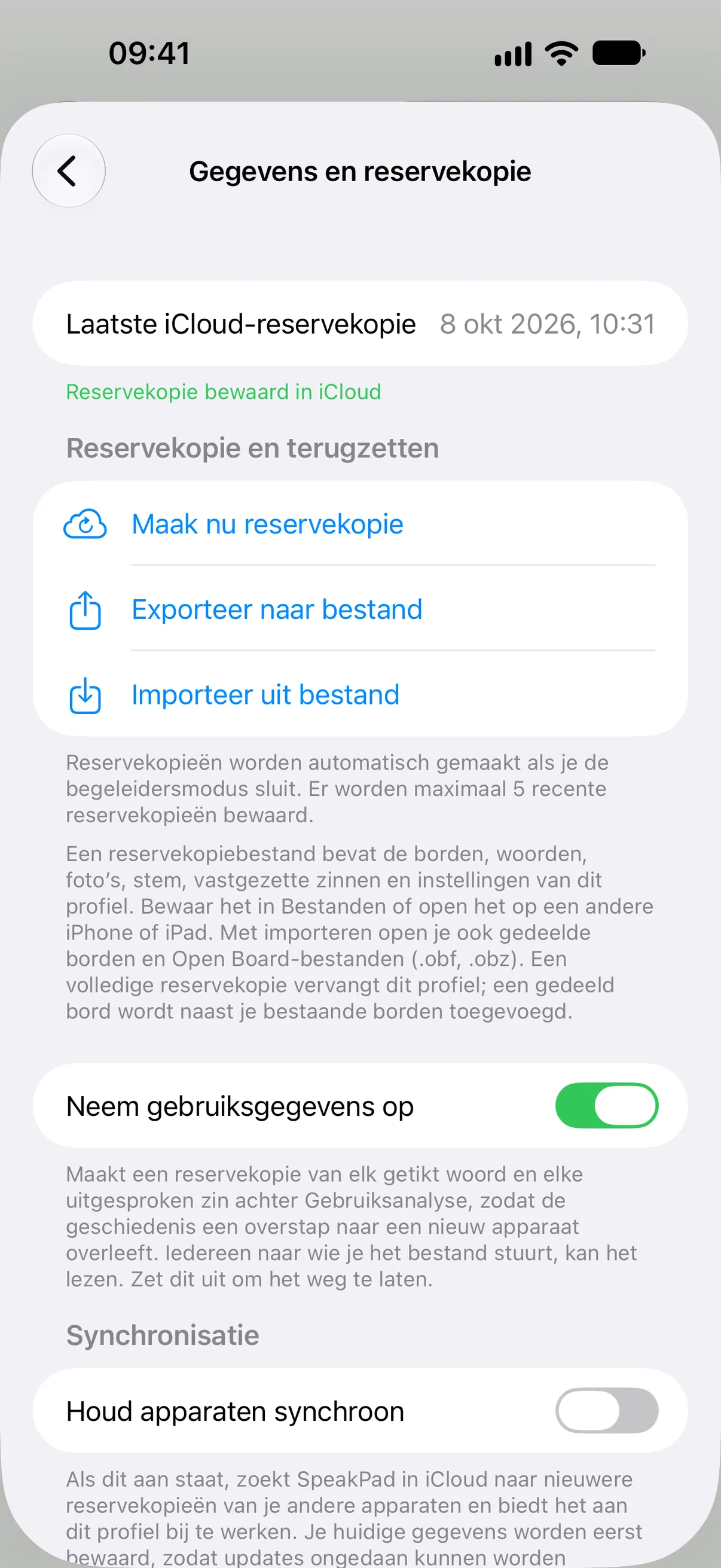
Wil je zelf een reservekopie maken, open dan Instellingen → Gegevens en reservekopie en tik op Maak nu reservekopie om meteen in iCloud te bewaren. Wil je liever een bestand, tik dan op Exporteer naar bestand. Je krijgt dan een .speakpad-bestand dat je overal kunt bewaren of kunt versturen via AirDrop, Bestanden of e-mail.
Overstappen op een nieuw apparaat
Open op het oude apparaat Gegevens en reservekopie en maak een reservekopie in iCloud of exporteer een .speakpad-bestand. Installeer SpeakPad op het nieuwe apparaat. Vindt SpeakPad je iCloud-reservekopie, dan biedt het eerste scherm bij het instellen Zet terug uit reservekopie aan; zo niet, rond dan het instellen af en open dezelfde pagina Gegevens en reservekopie: zet de iCloud-reservekopie terug uit de lijst, of tik op Importeer uit bestand om het bestand te laden dat je hebt bewaard.
Twee apparaten, één kind
Gebruikt je kind SpeakPad op meer dan één apparaat, bijvoorbeeld een iPhone en een iPad, dan houdt SpeakPad Pro ze gelijk als allebei met hetzelfde iCloud-account zijn ingelogd: zet Houd apparaten synchroon aan op dezelfde pagina. Komt er een nieuwere reservekopie binnen van het andere apparaat, dan vraagt SpeakPad of je wilt bijwerken; bevestig om de wijziging toe te passen, of zet Werk automatisch bij als het veilig is aan om die vraag over te slaan zolang dit apparaat zelf geen niet-bewaarde wijzigingen heeft. Zonder Pro maak je op het ene apparaat een reservekopie en zet je die op het andere terug, of stuur je een .speakpad-bestand. Automatische en handmatige iCloud-reservekopieën en bestandsoverdracht blijven gratis.
Als er iets misgaat
Terugzetten, van woordenset wisselen en synchroniseren maken allemaal eerst een veiligheidskopie, zodat je elk daarvan ongedaan kunt maken vanuit de lijst met reservekopieën. Niets hiervan kan de huidige borden van je kind laten verdwijnen zonder dat je terug kunt.
Borden delen binnen het gezin en het zorgteam
Ja, met Deel met het team in SpeakPad 3.0.1 of nieuwer. Open in de begeleidersmodus Instellingen → Gegevens en reservekopie en gebruik de deelknop onder Deel met het team. Iedereen gebruikt een eigen iCloud-account. Beginnen met delen en wijzigingen publiceren vereist Pro; een uitnodiging accepteren en een aangeboden update toepassen is gratis. Wijzigingen worden gepubliceerd wanneer je de begeleidersmodus verlaat. Ontvangers kiezen wanneer ze die toepassen; je bewerkt dus niet tegelijk hetzelfde bord. Een uitnodigingslink openen vraagt eerst om het ouderslot. Wacht er een update van een collega, pas die dan toe voordat jouw eigen wijzigingen worden gedeeld. Toepassen vervangt de borden op dit apparaat en werkt eerder gedeelde doelen, sessies en notities bij of verwijdert ze; met een veiligheidskopie kun je dit ongedaan maken. Borden, foto’s, opnamen, doelen, sessies en notities worden gedeeld, terwijl elk apparaat zijn eigen instellingen en ruwe gebruiksgeschiedenis houdt. iCloud moet beschikbaar zijn en door je organisatie zijn toegestaan.
Klaar om meer aan te passen?
De gids Borden aanpassen geeft een rondleiding langs de hulpmiddelen achter het ouderslot, van visuele scènes tot afdrukken en de modelleermodus.
Gids: borden aanpassen