हर बोर्ड, शब्द, और सेटिंग जिस पर आपका बच्चा निर्भर करता है, उसकी सुरक्षा ज़रूरी है। यहाँ बताया गया है कि SpeakPad इसका बैकअप कैसे लेता है, और समय आने पर इसे कैसे ले जाना है।
जो पहले से सुरक्षित है
जब आप iCloud में साइन इन होते हैं, तो हर बार देखभालकर्ता मोड बंद करने पर SpeakPad अपने आप बैकअप लेता है और सबसे हाल के पाँच बैकअप रखता है। वह किसी भी जोखिम भरे बदलाव से पहले, जैसे शब्दावली सेट बदलना या बैकअप पुनर्स्थापित करना, अपनी सुरक्षा कॉपी भी बनाता है, ताकि उन्हें हमेशा वापस लिया जा सके। इनमें से कुछ भी चालू करने की ज़रूरत नहीं।
माँग पर बैकअप लेना
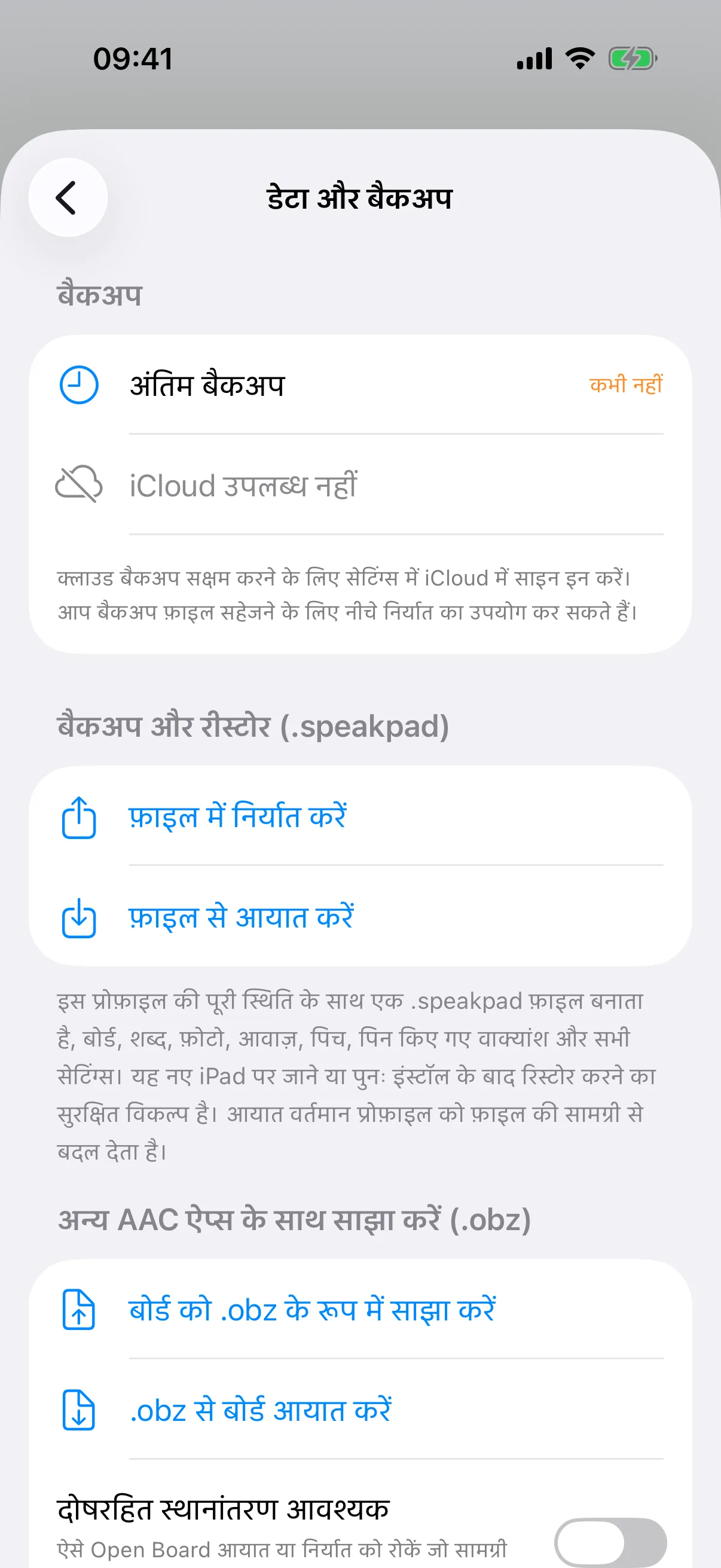
अपने नियंत्रण वाले बैकअप के लिए, सेटिंग्स → डेटा और बैकअप खोलें और तुरंत iCloud में सहेजने के लिए अभी बैकअप लें पर टैप करें। इसके बजाय फ़ाइल सहेजने के लिए, फ़ाइल में निर्यात करें पर टैप करके एक .speakpad फ़ाइल बनाएँ, जिसे आप कहीं भी रख सकते हैं या AirDrop, Files या ईमेल से भेज सकते हैं।
नए डिवाइस में जाना
पुराने डिवाइस पर, डेटा और बैकअप खोलें और या तो iCloud पर बैकअप लें या .speakpad फ़ाइल निर्यात करें। नए डिवाइस पर, SpeakPad इंस्टॉल करें। अगर उसे आपका iCloud बैकअप मिल जाता है, तो सेटअप की पहली स्क्रीन पर बैकअप से पुनर्स्थापित करें का विकल्प आता है; नहीं तो, छोटा सेटअप पूरा करें, फिर वही डेटा और बैकअप पेज खोलें: सूची से iCloud बैकअप पुनर्स्थापित करें, या आपने जो फ़ाइल सहेजी थी उसे लोड करने के लिए फ़ाइल से आयात करें पर टैप करें।
दो डिवाइस, एक बच्चा
अगर आपका बच्चा एक से अधिक डिवाइस पर SpeakPad इस्तेमाल करता है, जैसे iPhone और iPad, तो जब दोनों में एक ही iCloud खाता हो तो SpeakPad Pro उन्हें साथ-साथ अपडेट रखता है: उसी पेज पर डिवाइस सिंक रखें चालू करें। जब दूसरे डिवाइस से नया बैकअप आता है, तो SpeakPad एक अपडेट संकेत दिखाता है; बदलाव लागू करने के लिए उसकी पुष्टि करें, या जब भी इस डिवाइस में अपने कोई सहेजे न गए बदलाव न हों तो पूछे बिना लागू करने के लिए सुरक्षित होने पर स्वचालित रूप से अपडेट करें चालू करें। Pro के बिना, एक डिवाइस पर बैकअप लें और दूसरे पर पुनर्स्थापित करें, या .speakpad फ़ाइल भेजें। स्वचालित और मैन्युअल iCloud बैकअप, साथ ही फ़ाइल ट्रांसफ़र, मुफ़्त रहते हैं।
अगर कुछ गलत हो जाए
पुनर्स्थापना, शब्दावली समूह बदलना, और सिंक करना सभी पहले एक सुरक्षा प्रति बनाते हैं, इसलिए इनमें से किसी को भी बैकअप सूची से पूर्ववत किया जा सकता है। यहाँ कुछ भी आपके बच्चे के मौजूदा बोर्ड को बिना वापसी के रास्ते के खो नहीं सकता।
परिवार और देखभाल टीम के बीच बोर्ड साझा करना
हाँ, SpeakPad 3.0.1 या उसके बाद के संस्करण में टीम के साथ साझा करें से। देखभालकर्ता मोड में सेटिंग्स → डेटा और बैकअप खोलें और टीम के साथ साझा करें के अंतर्गत साझा करने वाला बटन चुनें। हर व्यक्ति अपना iCloud खाता इस्तेमाल करता है। साझाकरण शुरू करने और बदलाव प्रकाशित करने के लिए Pro चाहिए; आमंत्रण स्वीकार करना और उपलब्ध अपडेट लागू करना मुफ़्त है। देखभालकर्ता मोड से बाहर आने पर बदलाव प्रकाशित होते हैं। पाने वाले तय करते हैं कि उन्हें कब लागू करना है; यह एक ही समय में मिलकर संपादन करना नहीं है। आमंत्रण लिंक खोलने पर पहले अभिभावक द्वार पार करना होता है। अगर किसी सहकर्मी का अपडेट इंतज़ार में है, तो अपने बदलाव साझा होने से पहले उसे लागू करें। लागू करने पर इस डिवाइस के बोर्ड बदल दिए जाते हैं और पहले साझा किए गए लक्ष्य, सत्र और नोट्स अपडेट होते हैं या हट जाते हैं; एक सुरक्षा बैकअप से आप इसे पूर्ववत कर सकते हैं। बोर्ड, फ़ोटो, रिकॉर्डिंग, लक्ष्य, सत्र और नोट्स साझा होते हैं, जबकि हर डिवाइस अपनी सेटिंग्स और मूल उपयोग इतिहास अलग रखता है। iCloud उपलब्ध होना चाहिए और आपके संगठन में उसकी अनुमति होनी चाहिए।
और अनुकूलित करने के लिए तैयार हैं?
बोर्ड संपादित करना गाइड अभिभावक द्वार के पीछे के टूल से परिचित कराती है, विज़ुअल सीन से लेकर प्रिंट करने और मॉडलिंग मोड तक।
गाइड: बोर्ड संपादित करना