Toda prancha, palavra e configuração de que a criança depende vale a pena proteger. Veja como o SpeakPad faz o backup e como transferir tudo quando chegar a hora.
O que já está protegido
Com o iCloud conectado, o SpeakPad faz backup automático sempre que você fecha o modo cuidador e mantém os cinco backups mais recentes. Ele também faz uma cópia de segurança antes de qualquer mudança arriscada, como trocar de conjunto de vocabulário ou restaurar um backup, para que tudo possa ser desfeito. Você não precisa ativar nada disso.
Backup sob demanda
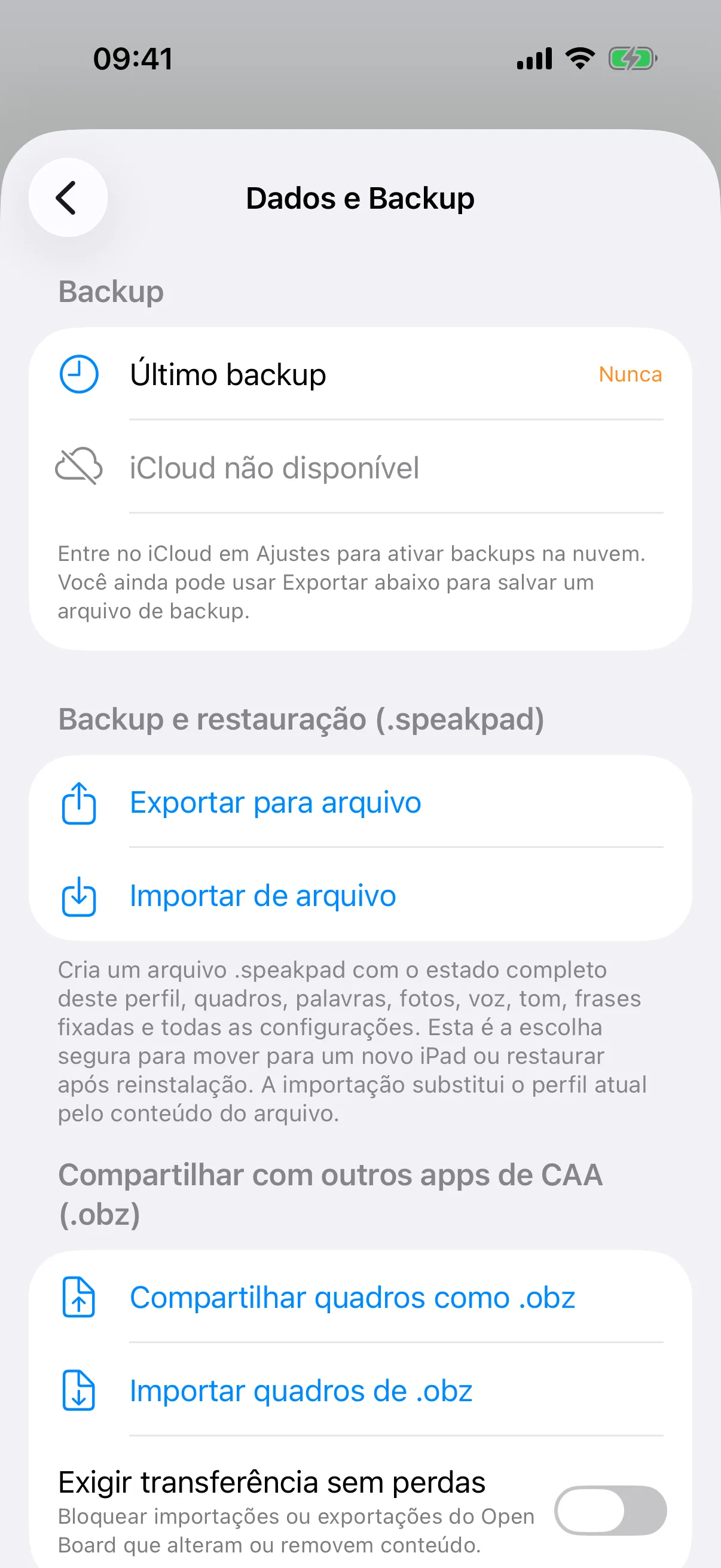
Para um backup que você controla, abra Configurações → Dados e Backup e toque em Fazer Backup Agora para salvar no iCloud na hora. Para salvar um arquivo, toque em Exportar para arquivo e crie um arquivo .speakpad para guardar onde quiser ou enviar por AirDrop, Arquivos ou e-mail.
Trocando de dispositivo
No dispositivo antigo, abra Dados e Backup e faça backup no iCloud ou exporte um arquivo .speakpad. No dispositivo novo, instale o SpeakPad. Se ele encontrar seu backup do iCloud, a primeira tela da configuração oferece Restaurar do backup; caso contrário, conclua a configuração rápida e depois abra a mesma página Dados e Backup: restaure o backup do iCloud na lista, ou toque em Importar de arquivo para carregar o arquivo que você salvou.
Dois dispositivos, uma criança
Se a criança usa o SpeakPad em mais de um dispositivo, como um iPhone e um iPad, o SpeakPad Pro mantém os dois em dia quando ambos usam a mesma conta do iCloud: ative Manter dispositivos sincronizados na mesma página. Quando um backup mais recente chegar do outro dispositivo, o SpeakPad mostra um aviso de atualização; confirme para aplicar a mudança, ou ative Atualizar automaticamente quando for seguro para não ser perguntado sempre que este dispositivo não tiver alterações próprias não salvas. Sem o Pro, faça backup em um dispositivo e restaure no outro, ou envie um arquivo .speakpad. Backups automáticos e manuais no iCloud e transferências de arquivos continuam grátis.
Se algo der errado
Restaurar, trocar de conjunto de vocabulário e sincronizar sempre criam uma cópia de segurança antes, então qualquer uma dessas ações pode ser desfeita na lista de backups. Nada aqui pode fazer você perder as pranchas atuais da criança sem uma forma de voltar atrás.
Pranchas compartilhadas entre a família e a equipe de apoio
Sim, com Compartilhar com a equipe no SpeakPad 3.0.1 ou posterior. No Modo cuidador, abra Configurações → Dados e Backup e use o botão de compartilhamento em Compartilhar com a equipe. Cada pessoa usa sua própria conta do iCloud. Iniciar um compartilhamento e publicar alterações exige Pro; aceitar um convite e aplicar uma atualização oferecida é grátis. As alterações são publicadas quando você sai do Modo cuidador. Quem recebe escolhe quando aplicá-las; não é uma edição simultânea. Ao abrir um link de convite, a barreira parental é pedida primeiro. Se houver uma atualização de um colega esperando, aplique-a antes que suas próprias alterações sejam compartilhadas. Aplicar substitui as pranchas deste dispositivo e atualiza ou remove os objetivos, sessões e notas compartilhados antes; uma cópia de segurança permite desfazer. Pranchas, fotos, gravações, objetivos, sessões e notas são compartilhados, enquanto cada dispositivo mantém suas próprias configurações e histórico bruto de uso. O iCloud precisa estar disponível e ser permitido pela sua organização.
Pronto para personalizar mais?
O guia Editando Pranchas apresenta as ferramentas por trás da barreira parental, das Cenas Visuais à impressão e ao Modo de modelagem.
Guia: Editando Pranchas