Cada tablero, palabra y ajuste que su hijo necesita merece protección. Así es como SpeakPad los respalda, y cómo trasladarlos cuando llegue el momento.
Lo que ya está protegido
Si ha iniciado sesión en iCloud, SpeakPad hace una copia automática cada vez que cierra el Modo cuidador y conserva las cinco copias más recientes. También crea su propia copia de seguridad antes de cualquier cambio arriesgado, como cambiar de conjunto de vocabulario o restaurar una copia, para que siempre se pueda deshacer. No tiene que activar nada de esto.
Copia de seguridad bajo demanda
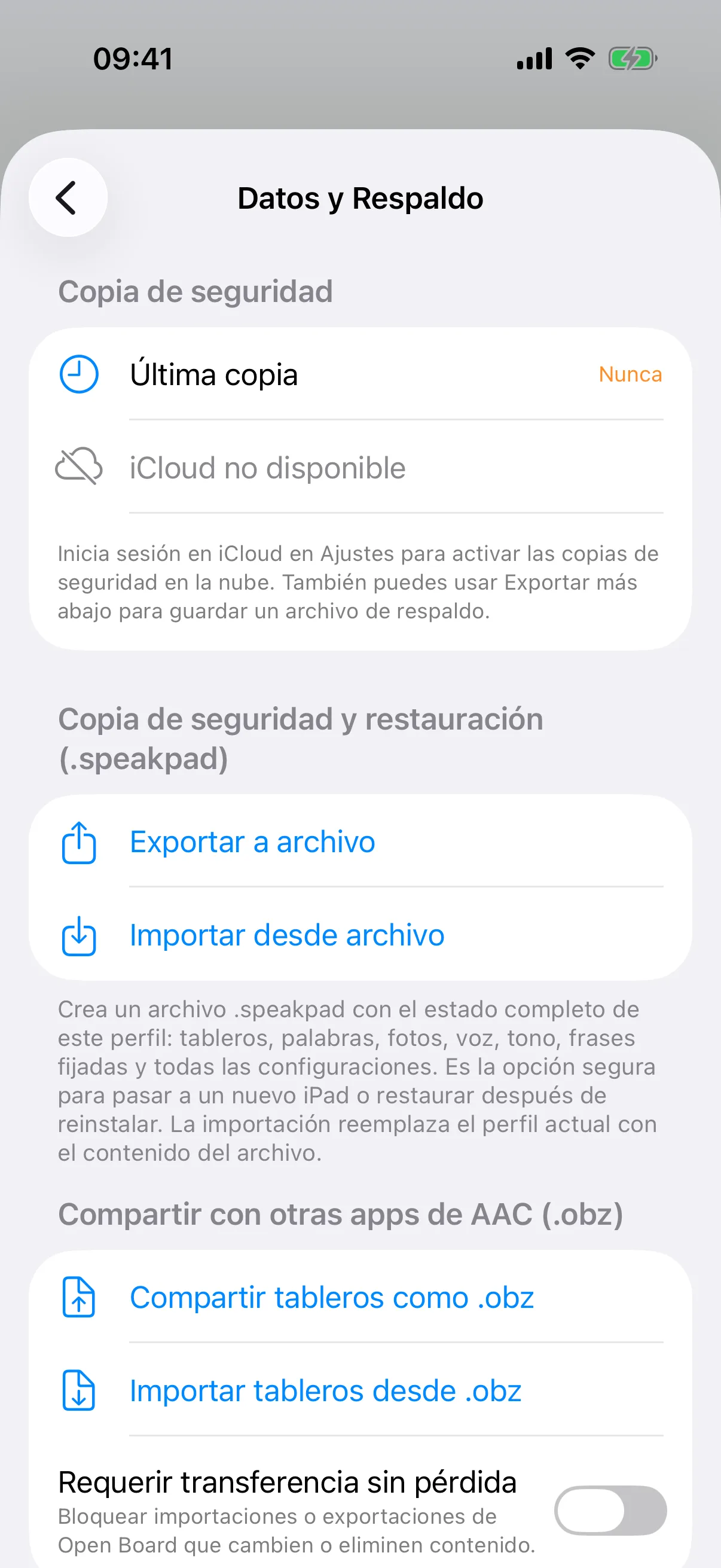
Para una copia que controle usted, abra Ajustes → Datos y Respaldo y toque Hacer Copia Ahora para guardar en iCloud al momento. Para guardar un archivo, toque Exportar a archivo y cree un archivo .speakpad que puede guardar donde quiera o enviar por AirDrop, Archivos o correo.
Cambiar a un dispositivo nuevo
En el dispositivo antiguo, abra Datos y Respaldo y haga copia de seguridad en iCloud o exporte un archivo .speakpad. En el dispositivo nuevo, instale SpeakPad. Si encuentra su copia de iCloud, la primera pantalla de configuración ofrece Restaurar desde copia de seguridad; si no, complete la breve configuración y luego abra la misma página de Datos y Respaldo: restaure la copia de iCloud de la lista, o toque Importar desde archivo para cargar el archivo que guardó.
Dos dispositivos, un niño
Si su hijo usa SpeakPad en más de un dispositivo, como un iPhone y un iPad, SpeakPad Pro los mantiene al día cuando ambos usan la misma cuenta de iCloud: active Mantener dispositivos sincronizados en la misma página. Cuando llegue una copia más reciente del otro dispositivo, SpeakPad mostrará un aviso de actualización; confírmelo para aplicar el cambio, o active Actualizar automáticamente cuando sea seguro para omitir la pregunta siempre que este dispositivo no tenga ediciones propias sin guardar. Sin Pro, haga una copia en un dispositivo y restáurela en el otro, o envíe un archivo .speakpad. Las copias automáticas y manuales en iCloud y las transferencias de archivos siguen siendo gratis.
Si algo sale mal
Restaurar, cambiar de conjunto de vocabulario y sincronizar siempre crean antes una copia de seguridad, así que cualquiera de ellos puede deshacerse desde la lista de copias. Nada aquí puede hacer que pierda los tableros actuales de su hijo sin forma de recuperarlos.
Tableros compartidos entre la familia y el equipo de apoyo
Sí, con Compartir con el equipo en SpeakPad 3.0.1 o posterior. En el Modo cuidador, abra Ajustes → Datos y Respaldo y use el botón de compartir en Compartir con el equipo. Cada persona usa su propia cuenta de iCloud. Empezar a compartir y publicar cambios requiere Pro; aceptar una invitación y aplicar una actualización ofrecida es gratis. Los cambios se publican al salir del Modo cuidador. Quienes los reciben eligen cuándo aplicarlos; no es una edición simultánea. Al abrir un enlace de invitación, primero se pide el control parental. Si hay una actualización de un compañero pendiente, aplíquela antes de que se compartan sus propios cambios. Al aplicarla se sustituyen los tableros de este dispositivo y se actualizan o eliminan los objetivos, sesiones y notas compartidos antes; una copia de seguridad le permite deshacerlo. Se comparten tableros, fotos, grabaciones, objetivos, sesiones y notas, mientras que cada dispositivo conserva sus propios ajustes e historial de uso sin procesar. iCloud debe estar disponible y permitido por su organización.
¿Listo para personalizar más?
La guía Editar tableros recorre las herramientas detrás del control parental, desde Escenas Visuales hasta imprimir y el Modo de modelado.
Guía: Editar tableros