Você não precisa de nenhuma experiência com CAA para começar. Veja como é a primeira semana na prática.
Dia um: configuração
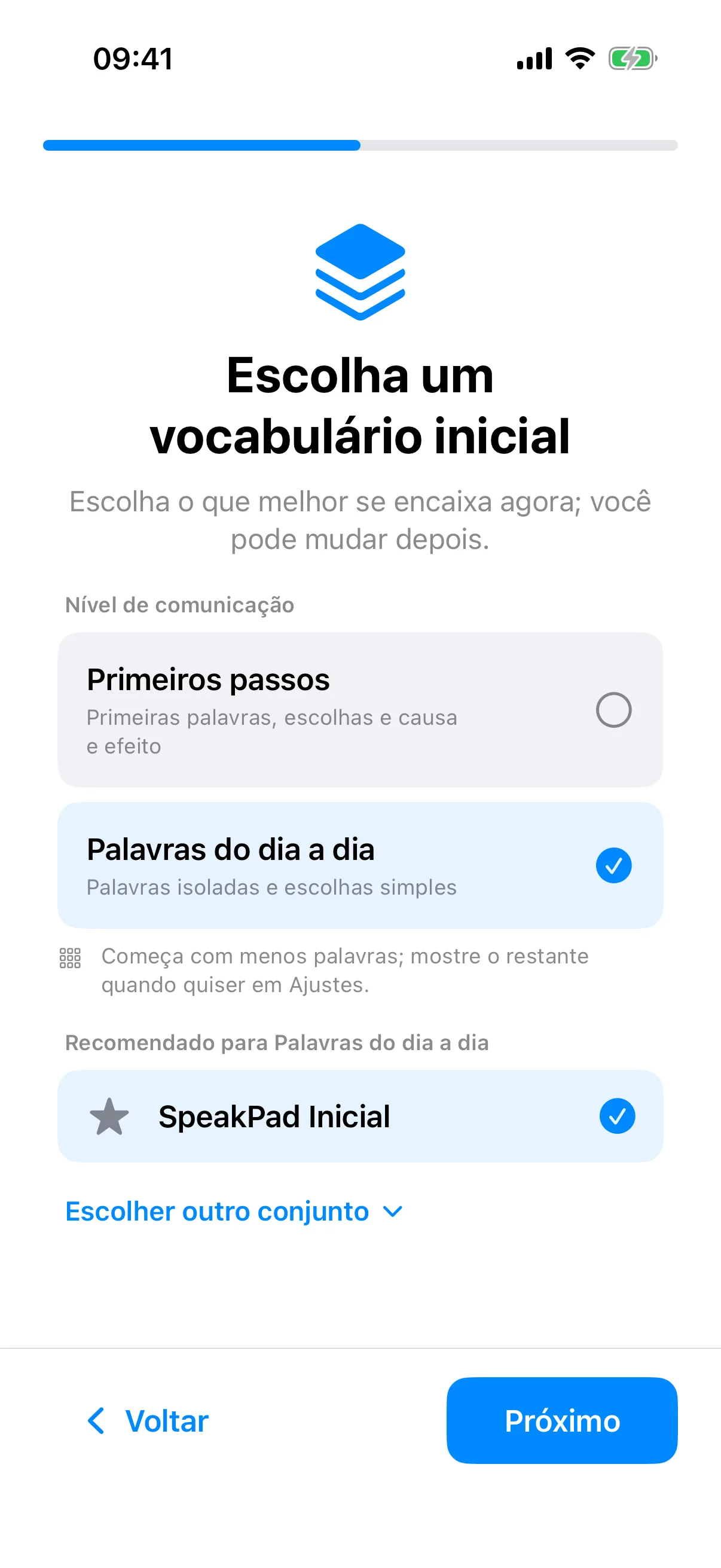
Instale o SpeakPad e uma configuração rápida guia você pelo idioma da criança (etapa pulada se o aparelho já estiver em um idioma disponível no SpeakPad), um conjunto de vocabulário inicial, o nome dela e uma voz. No final, uma prancha pronta com vocabulário comum está esperando, sem página em branco para preencher. Se quiser mais depois, como palavras para a hora da refeição ou para emoções, as pranchas temáticas nas configurações do cuidador as adicionam sem mover nada do que a criança já aprendeu.
O que a criança vê
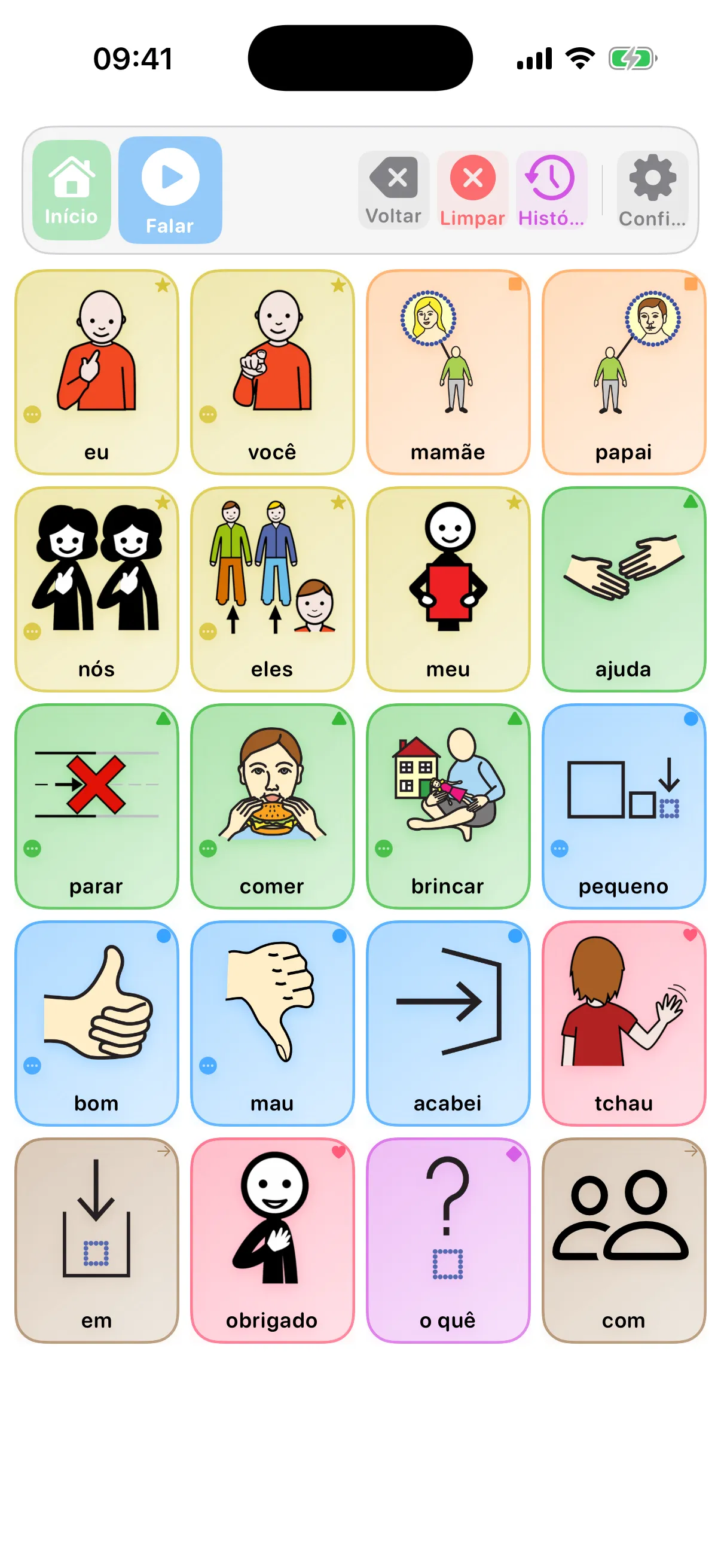
A criança vê uma única prancha, calma e organizada. Ela toca nos símbolos para montar uma mensagem na barra no topo e depois toca em Falar para ouvi-la em voz alta. Excluir remove a última palavra; Limpar recomeça. A grade nunca se reorganiza sozinha: uma palavra fica exatamente onde a criança a encontrou pela última vez, e é assim que se constrói a memória motora que torna a CAA rápida.
As cores não são decoração. Elas seguem a Chave de Fitzgerald usada em toda a fonoaudiologia: verde para ações, laranja para coisas, azul para palavras descritivas, e assim por diante, de modo que a mesma cor sempre significa a mesma classe gramatical em todo o aplicativo.
O hábito mais importante: modelar, não testar
O maior indicador de que uma criança vai adotar a CAA é se os adultos ao seu redor também a usam, em voz alta, em momentos comuns. Isso é chamado de estimulação de linguagem assistida: você aponta para os símbolos na prancha enquanto fala, do mesmo jeito que narraria para uma criança aprendendo a falar normalmente.
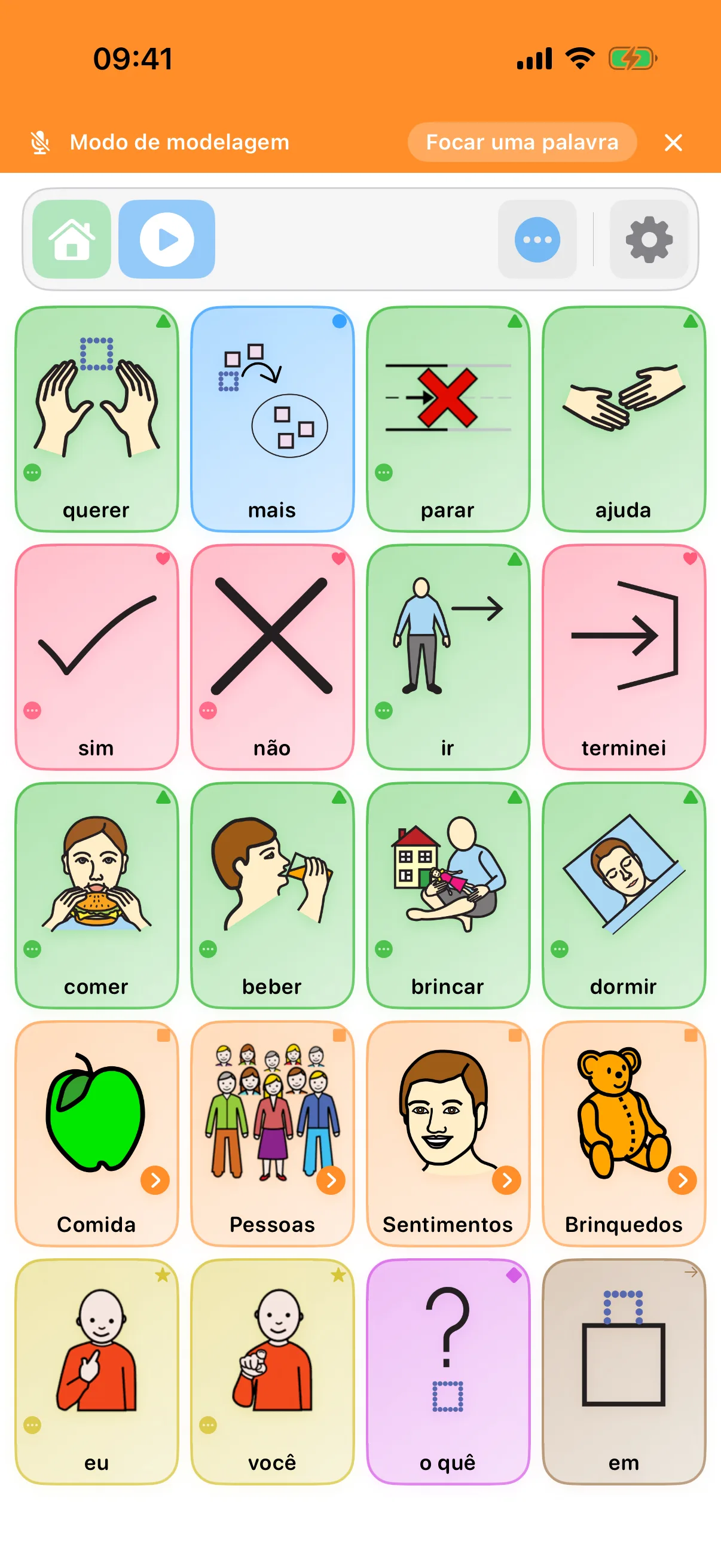
Não precisa de uma sessão especial. Toque em “mais” ao entregar outro biscoito. Toque em “acabou” ao tirar os pratos. Toque em “ajuda” se ela estiver com dificuldade no zíper. Você não está testando nem esperando uma resposta: está mostrando que a prancha é um jeito real de falar, não uma prova. E quando quiser mostrar palavras sem adicioná-las à mensagem da própria criança, o Modo de modelagem mantém seus toques separados.
Espere que ela apenas observe no início, ou aperte botões por curiosidade. As duas coisas fazem parte de aprender um novo idioma e não são sinal de que algo está errado. Não é preciso perguntar “o que é isso?” e esperar uma resposta; continue falando e modelando.
A primeira frase
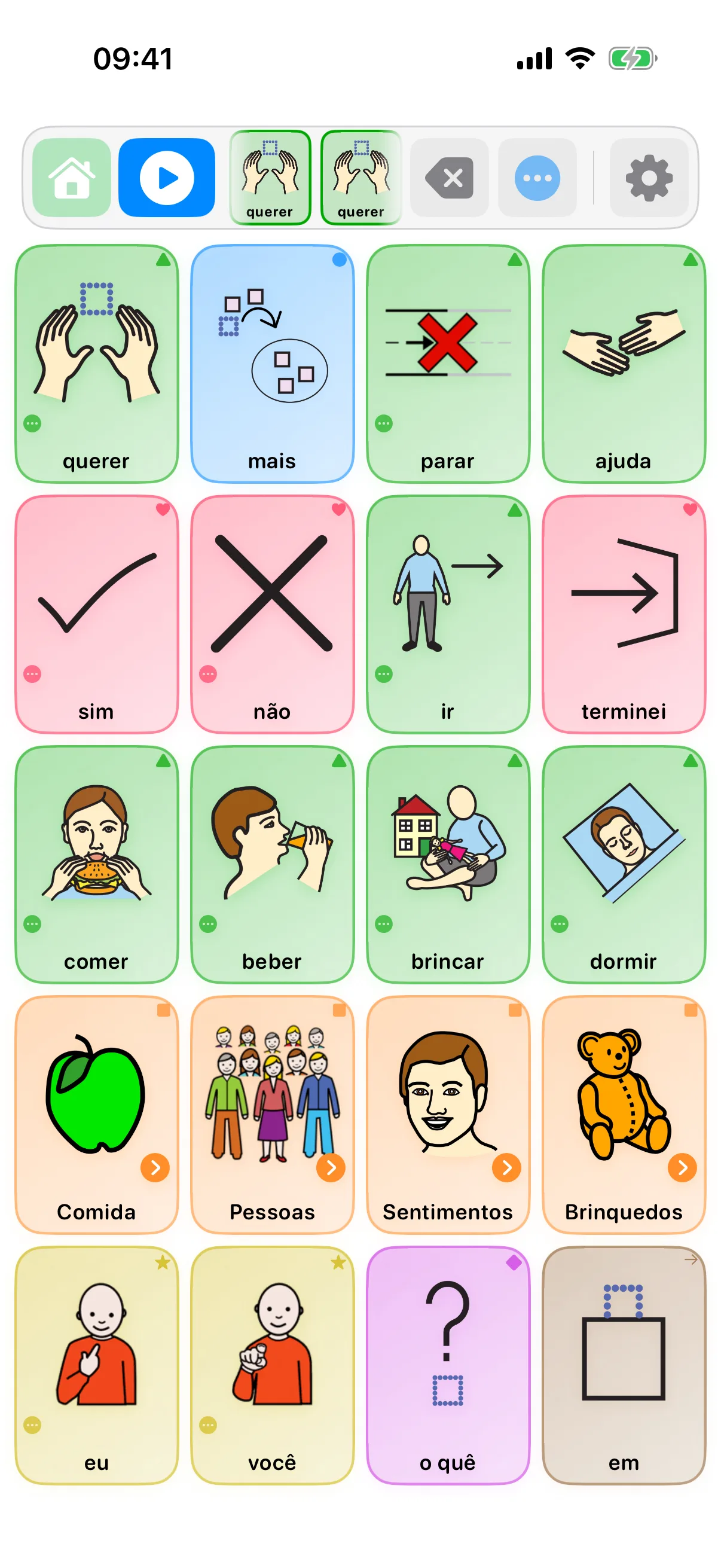
Uma primeira frase costuma ser apenas duas ou três palavras tocadas, não uma oração gramatical completa. Se um toque acidental ou uma manga apagar a mensagem, Desfazer na barra de mensagens a traz de volta, então nada se perde ao explorar.
Deixando a prancha com a cara da criança
Em poucos dias você vai notar palavras de que a criança precisa e que não estão na prancha, e palavras que ela nunca vai tocar. Toque no ícone de engrenagem e passe pela barreira parental para abrir o editor de pranchas; estas são as mudanças que a maioria das famílias faz na primeira semana:
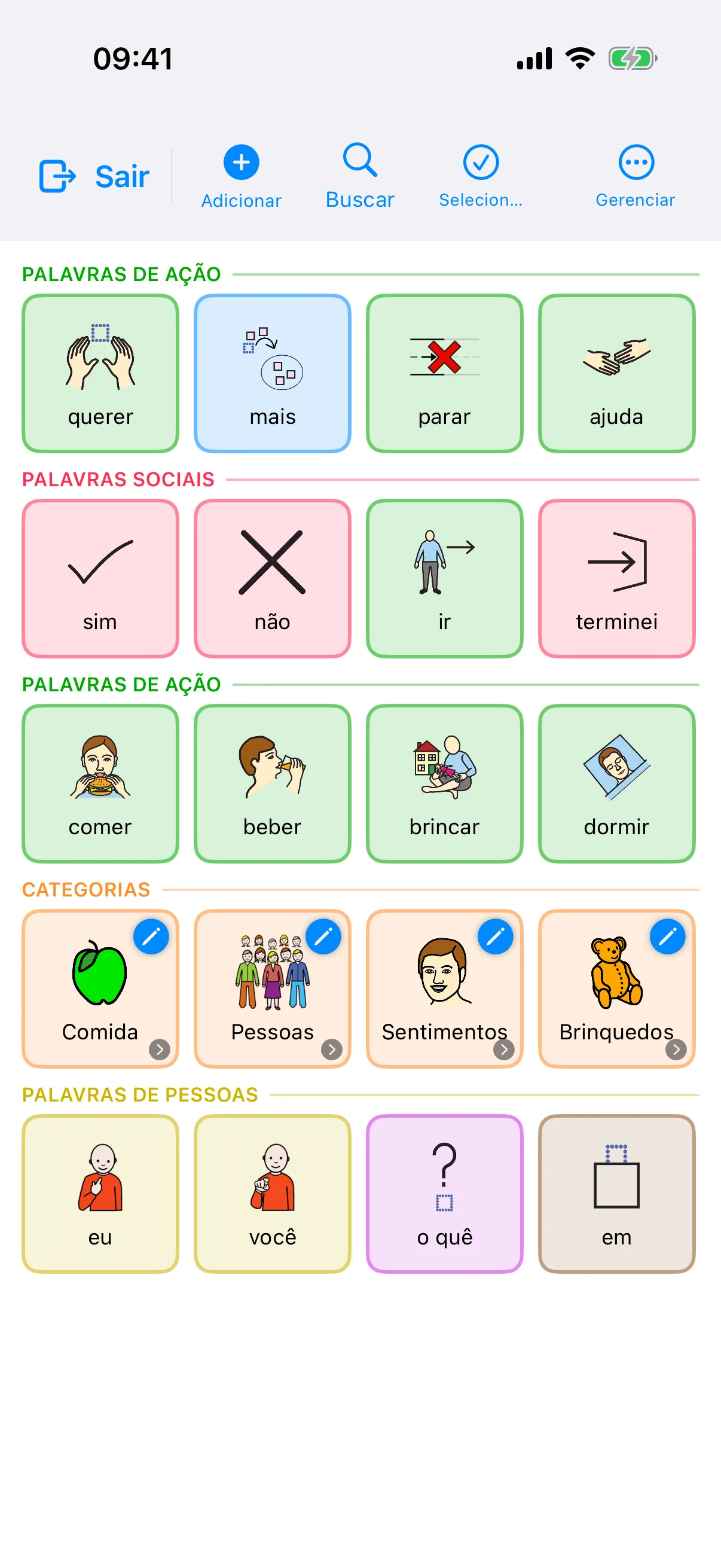
- Adicionar uma palavra: toque em qualquer célula vazia, digite a palavra e escolha um símbolo. Buscar entre os mais de 26.000 símbolos integrados é grátis, assim como reutilizar qualquer símbolo que já esteja nas suas pranchas; cada perfil também tem 30 novas atribuições grátis, e o Pro permite atribuir qualquer símbolo além disso
- Alterar ou remover uma palavra: toque nela para editar o rótulo, o símbolo ou a cor, ou para excluí-la
- Usar fotos reais: ao escolher um símbolo, você pode tirar ou escolher uma foto no lugar (o cachorro de verdade, a vovó, o lanche exato); para pessoas e favoritos, nada supera a foto real
- Ocultar em vez de excluir: cada palavra tem um interruptor para ocultá-la da criança, a prancha fica pequena sem perder nada, e uma palavra oculta volta exatamente para onde estava
- Redimensionar a grade: Mais → Configurações do Painel define as linhas e colunas (as subpranchas seguem a prancha principal, então os blocos ficam onde a memória muscular espera)
- Adicionar temas ou trocar o conjunto: abra Configurações → Pranchas e vocabulário → Conjunto de Vocabulário. Pranchas temáticas como Hora da refeição adicionam palavras sem mover nada; um conjunto completo substitui todas as pranchas, então o SpeakPad pré-visualiza a nova prancha principal e faz backup das suas pranchas antes. O primeiro conjunto e mais uma troca por perfil são grátis. Trocas posteriores exigem Pro; suas pranchas atuais continuam funcionando.
- Conferir os ajustes do dia a dia: em Configurações, Falar ao Tocar e Mostrar botão do teclado ficam em Comunicação, e Mostrar Zona Central fica em Pranchas e vocabulário. São os ajustes que as famílias mais mudam na primeira semana.
Se algo não estiver funcionando
Sem som, não encontra uma palavra, ou quer verificar uma configuração: a página de Suporte cobre solução de problemas e cada ferramenta do cuidador em detalhe. Especificamente para o lado do cuidador, o próximo guia percorre o editor de pranchas.
Quer o tour completo?
O guia Editando Pranchas apresenta as ferramentas por trás da barreira parental, das Cenas Visuais à impressão e ao Modo de modelagem.
Próximo: Editando Pranchas