Je hebt geen ervaring met OC nodig om te beginnen. Zo ziet de eerste week er echt uit.
Dag één: instellen
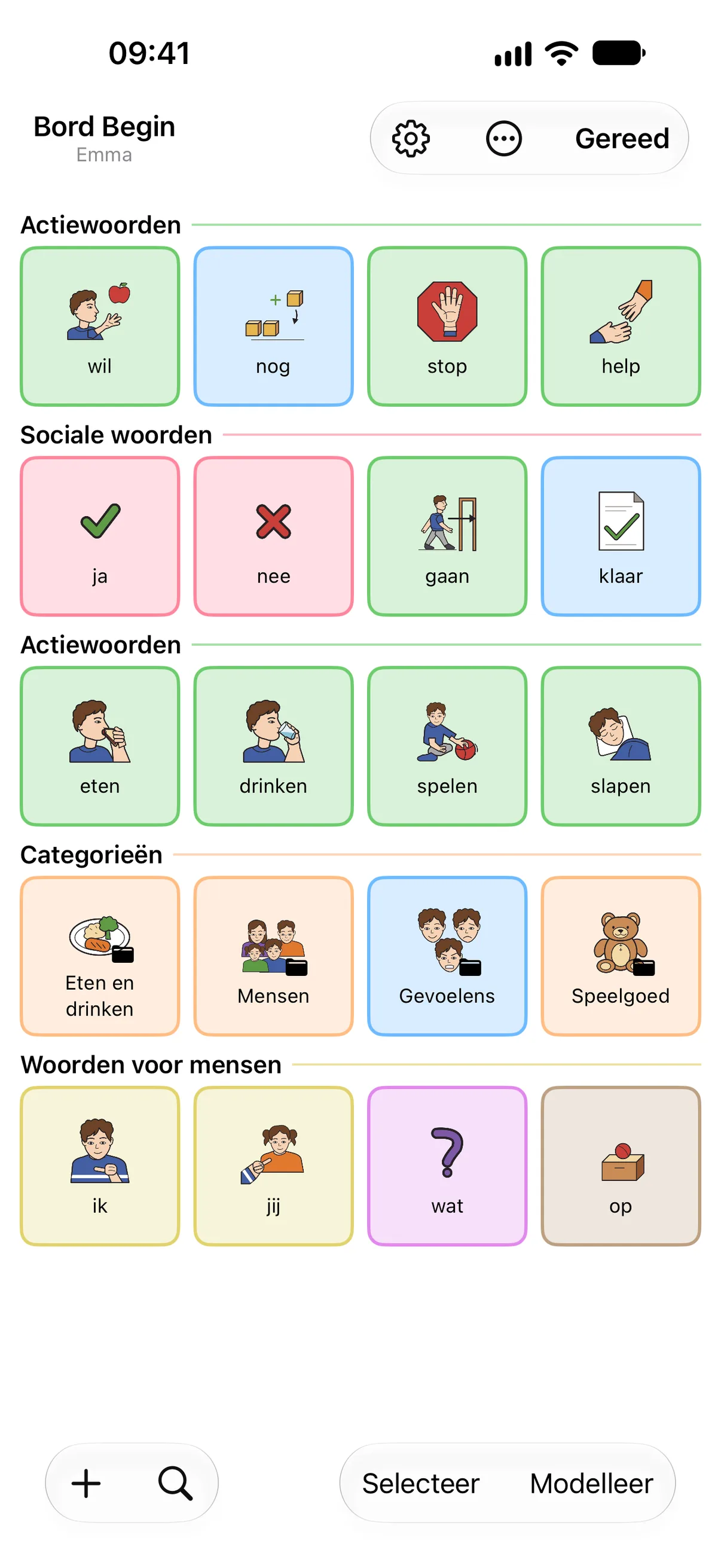
Installeer SpeakPad, en een korte instelronde leidt je langs de taal van je kind (die stap valt weg als je apparaat al een taal gebruikt die SpeakPad ondersteunt), een woordenset om mee te beginnen, de naam van je kind en een stem. Aan het eind staat er een kant-en-klaar bord met veelgebruikte woorden voor je klaar, dus je hoeft niet met een lege pagina te beginnen. Wil je later meer, zoals woorden voor etenstijd of gevoelens, dan voeg je die toe met themaborden in de instellingen voor begeleiders, zonder iets te verplaatsen wat je kind al heeft geleerd.
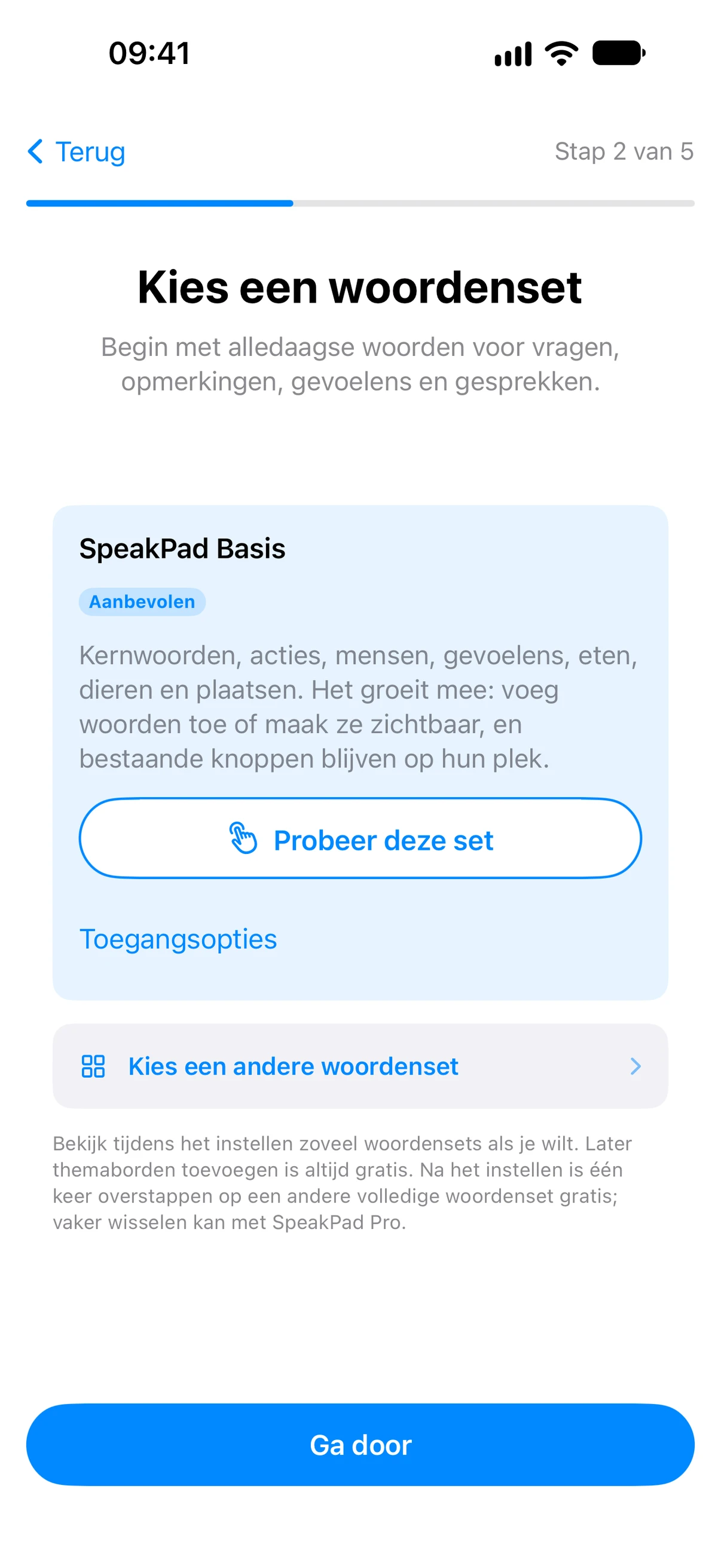
Wat je kind ziet
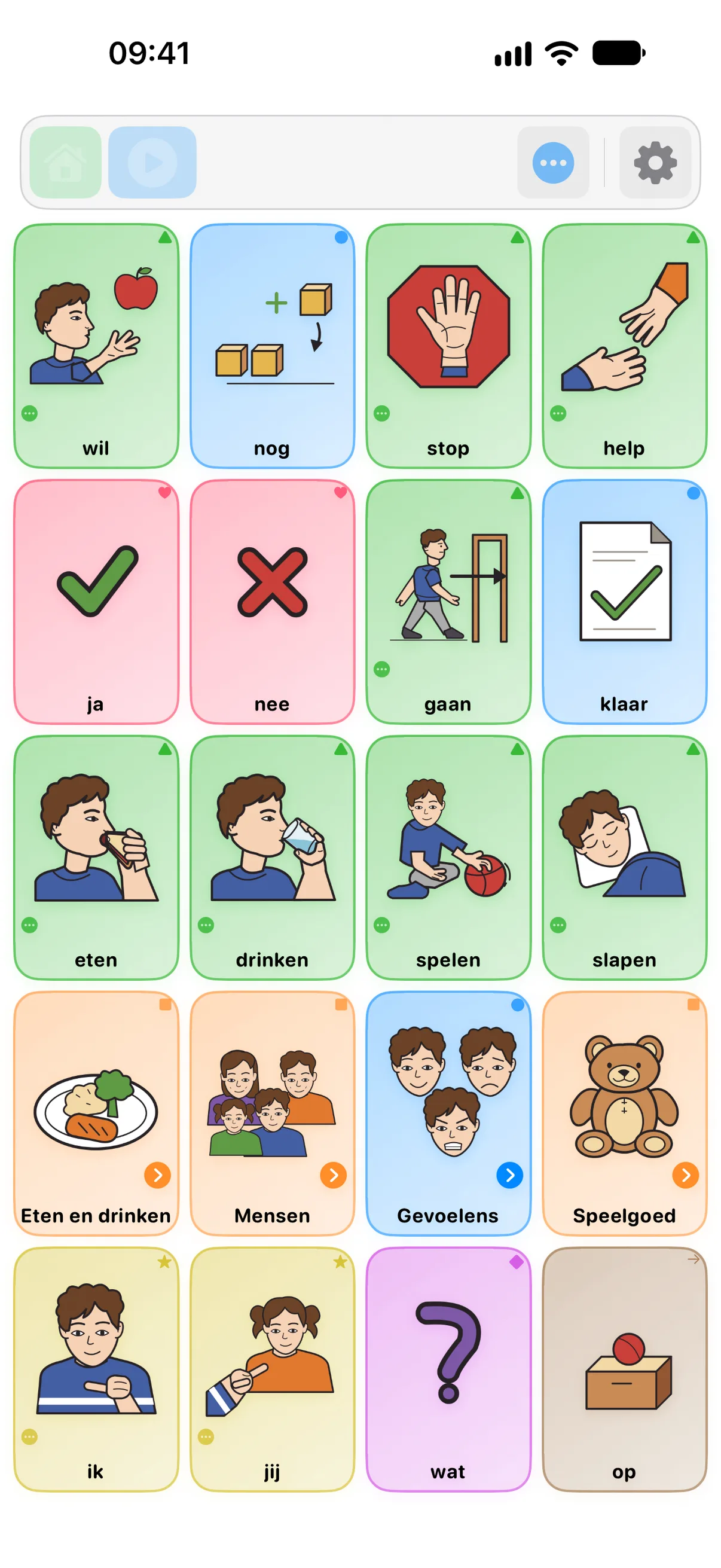
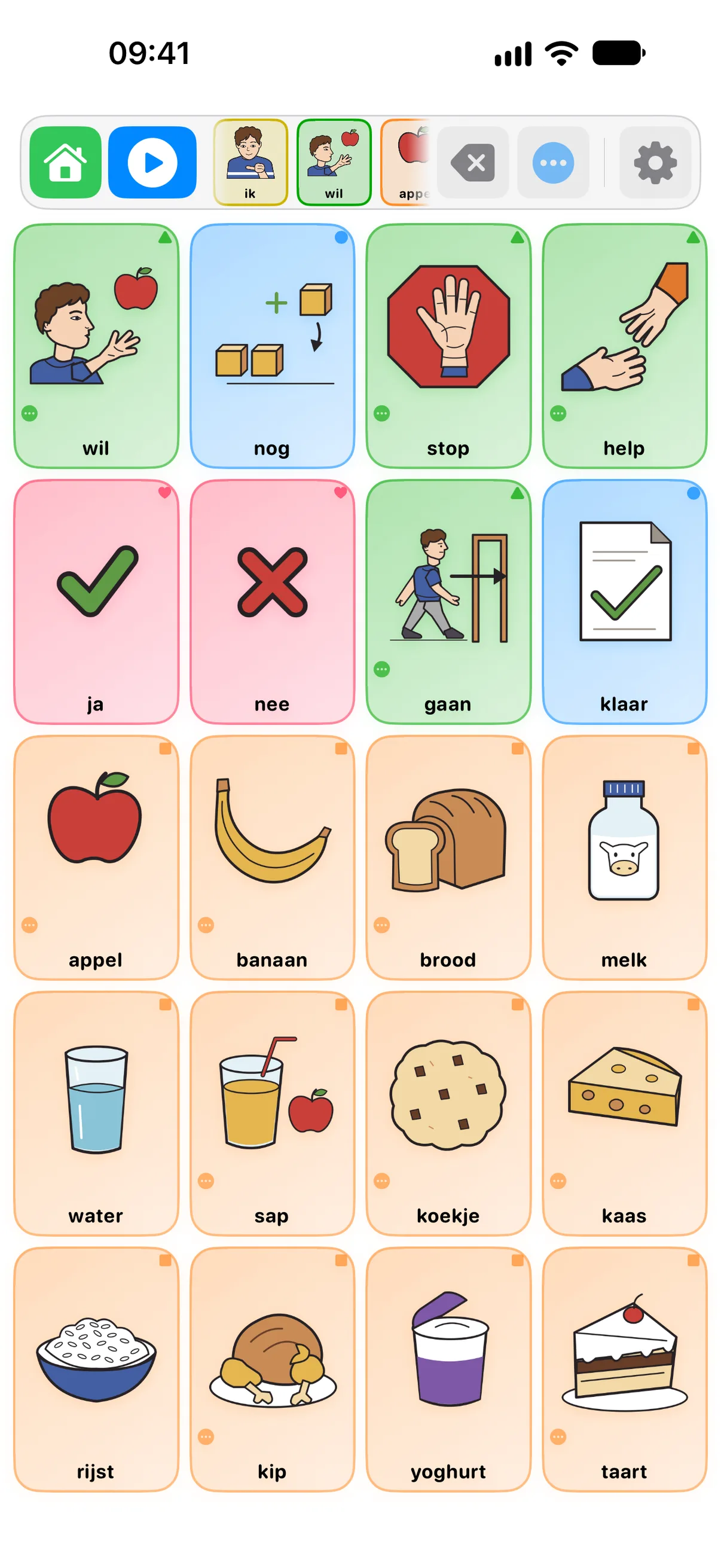
Je kind krijgt één rustig, overzichtelijk bord. Het tikt op symbolen om in de balk bovenaan een bericht te maken en tikt dan op Spreek om het hardop te horen. Verwijder haalt het laatste woord weg; Wis begint opnieuw. Het raster verschuift nooit vanzelf: een woord blijft precies staan waar je kind het de vorige keer vond. Zo bouwt het motorisch geheugen op dat OC snel maakt.
De kleuren zijn geen versiering. Ze volgen de Fitzgerald Key, die in de logopedie veel wordt gebruikt: groen voor acties, oranje voor dingen, blauw voor beschrijvende woorden, enzovoort. Zo betekent dezelfde kleur overal in de app dezelfde woordsoort.
De gewoonte die het meest telt: modelleren, niet overhoren
Of een kind OC oppikt, hangt vooral af van één ding: of de volwassenen om het kind heen het zelf ook gebruiken, hardop, op gewone momenten. Dit heet ondersteund taalaanbod: je wijst symbolen op het bord aan terwijl je praat, zoals je ook hardop benoemt wat je doet bij een kind dat gewoon leert praten.
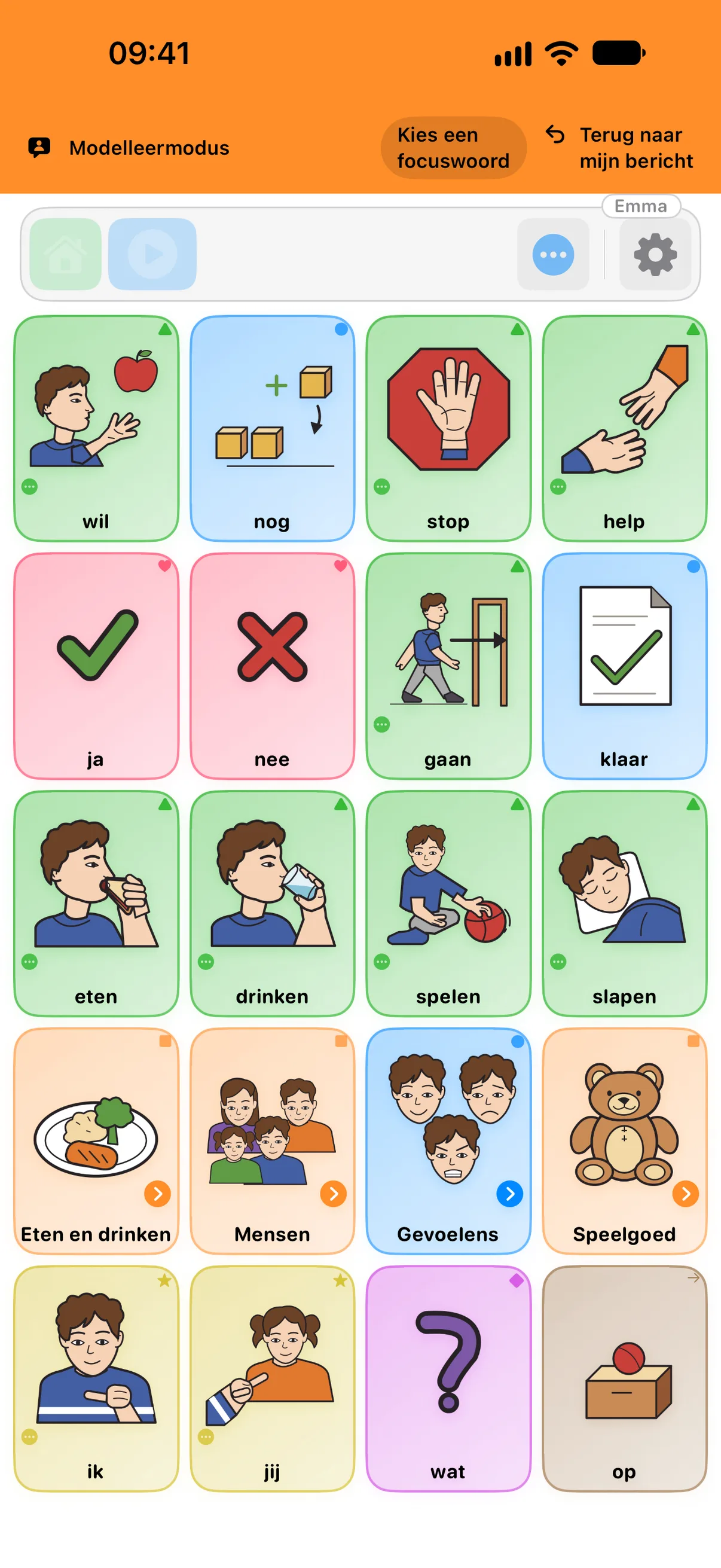
Je hebt er geen aparte oefenmomenten voor nodig. Tik op “nog” als je nog een koekje geeft. Tik op “klaar” als je de tafel afruimt. Tik op “help” als je kind vastzit met een rits. Je overhoort je kind niet en wacht niet op een antwoord. Je laat zien dat het bord een echte manier van praten is, geen quiz. En wil je woorden laten zien zonder ze aan het eigen bericht van je kind toe te voegen, dan houdt de Modelleermodus jouw tikken apart.
Reken erop dat je kind eerst alleen kijkt, of uit nieuwsgierigheid lukraak op knoppen drukt. Allebei horen ze gewoon bij het leren van een nieuwe taal en zijn ze geen teken dat er iets mis is. Je hoeft niet te vragen “wat is dit?” en op een antwoord te wachten; blijf gewoon praten en modelleren.
De eerste zin
Een eerste zin bestaat vaak uit maar twee of drie getikte woorden, geen volledige grammaticale zin. Wist een verdwaalde tik of een mouw het bericht, dan haalt Herstel in de berichtbalk het terug. Ontdekken kost dus niets.
Het bord van je kind maken
Binnen een paar dagen zie je woorden die je kind nodig heeft maar die niet op het bord staan, en woorden die het nooit aanraakt. Tik op het tandwiel en ontgrendel het ouderslot om de bordeditor te openen. Dit zijn de wijzigingen die de meeste gezinnen in de eerste week maken:
- Een woord toevoegen: tik op een lege cel, typ het woord en kies een symbool. Zoeken in alle 26.000+ ingebouwde symbolen is gratis, net als het hergebruiken van symbolen die al op je borden staan; elk profiel krijgt bovendien 30 nieuwe toewijzingen gratis, en met Pro kun je daarna elk symbool toewijzen
- Een woord wijzigen of verwijderen: tik erop om het label, het symbool of de kleur te wijzigen, of om het te verwijderen
- Echte foto’s gebruiken: bij het kiezen van een symbool kun je in plaats daarvan een foto maken of kiezen (jullie eigen hond, oma, precies dat ene tussendoortje); voor mensen en lievelingsdingen gaat er niets boven de echte foto
- Verbergen in plaats van verwijderen: elk woord heeft een schakelaar “Verborgen voor kind”, zodat het bord klein blijft zonder dat je iets kwijtraakt, en een verborgen woord komt precies op dezelfde plek terug
- Het raster aanpassen: via Meer → Bordinstellingen stel je de rijen en kolommen in (subborden volgen het beginbord, zodat knoppen blijven staan waar het spiergeheugen ze verwacht)
- Thema’s toevoegen of de set wijzigen: open Instellingen → Borden en woordenschat → Woordenset. Themaborden zoals Etenstijd voegen woorden toe zonder iets te verplaatsen. Een complete set vervangt alle borden, dus SpeakPad laat eerst het nieuwe beginbord zien en maakt een reservekopie van je borden. Je eerste set en nog één wijziging per profiel zijn gratis. Voor verdere wijzigingen heb je Pro nodig; je huidige borden blijven bruikbaar.
- De dagelijkse schakelaars controleren: in Instellingen vind je “Spreek bij tikken” en “Toon toetsenbordknop” onder Communicatie, en “Toon kernzone” onder Borden en woordenschat. Dit zijn de instellingen die gezinnen in de eerste week het vaakst wijzigen.
Als iets niet werkt
Geen geluid, een woord dat je niet kunt vinden of een instelling die je wilt controleren: de pagina Ondersteuning helpt je bij problemen en legt elk hulpmiddel voor begeleiders uitgebreid uit. Voor de kant van de begeleider loopt de volgende gids de bordeditor met je door.
Wil je de volledige rondleiding?
De gids Borden aanpassen geeft een rondleiding langs de hulpmiddelen achter het ouderslot, van visuele scènes tot afdrukken en de modelleermodus.
Volgende: borden aanpassen