No necesita ninguna experiencia previa en CAA para empezar. Esto es lo que la primera semana realmente implica.
Día uno: configuración
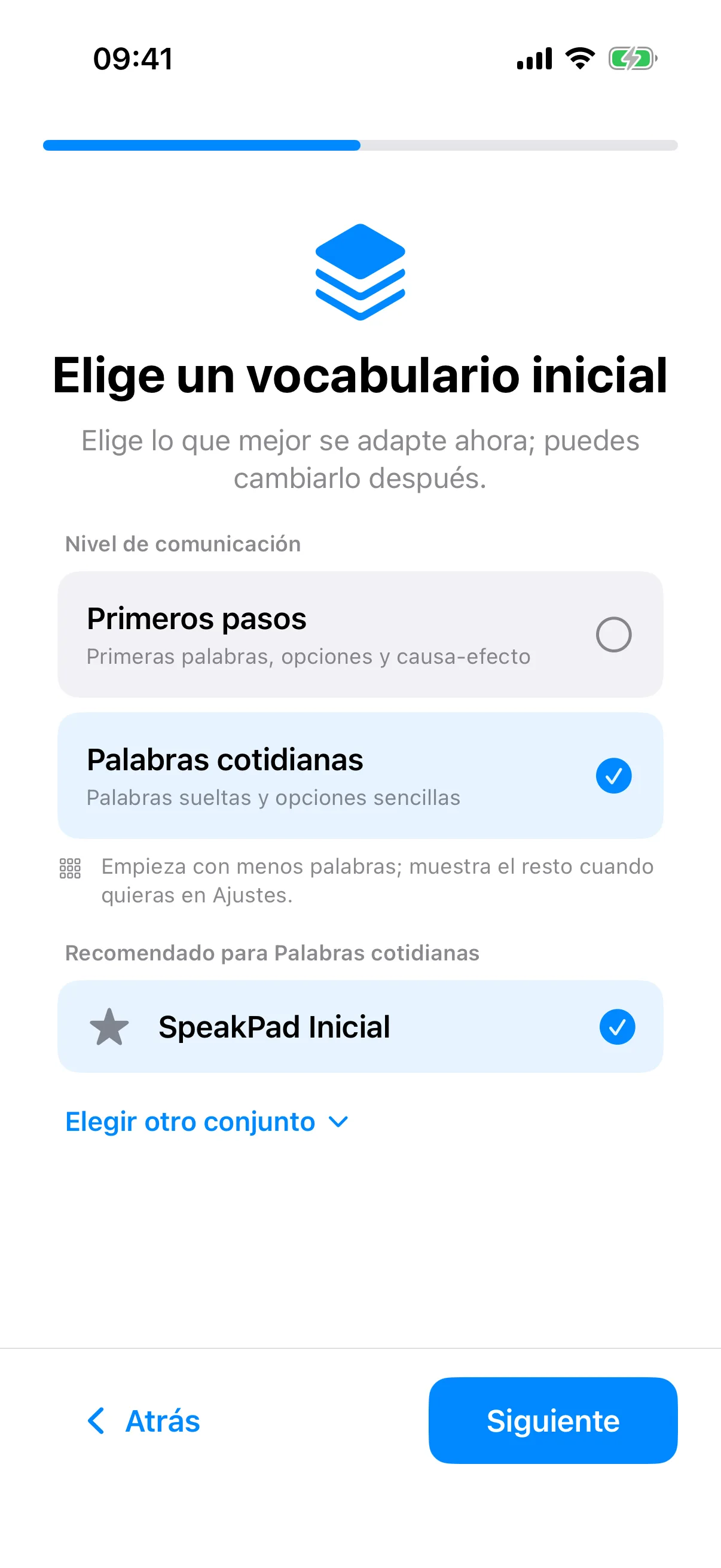
Instale SpeakPad y una breve configuración le guiará por el idioma de su hijo (se omite si su dispositivo ya usa uno que SpeakPad admite), un conjunto de vocabulario inicial, su nombre y una voz. Al final le espera un tablero listo con vocabulario común, sin página en blanco que rellenar. Si más adelante quiere más, como palabras para la hora de comer o las emociones, los tableros temáticos de los ajustes del cuidador las añaden sin mover nada de lo que su hijo ya ha aprendido.
Lo que ve su hijo
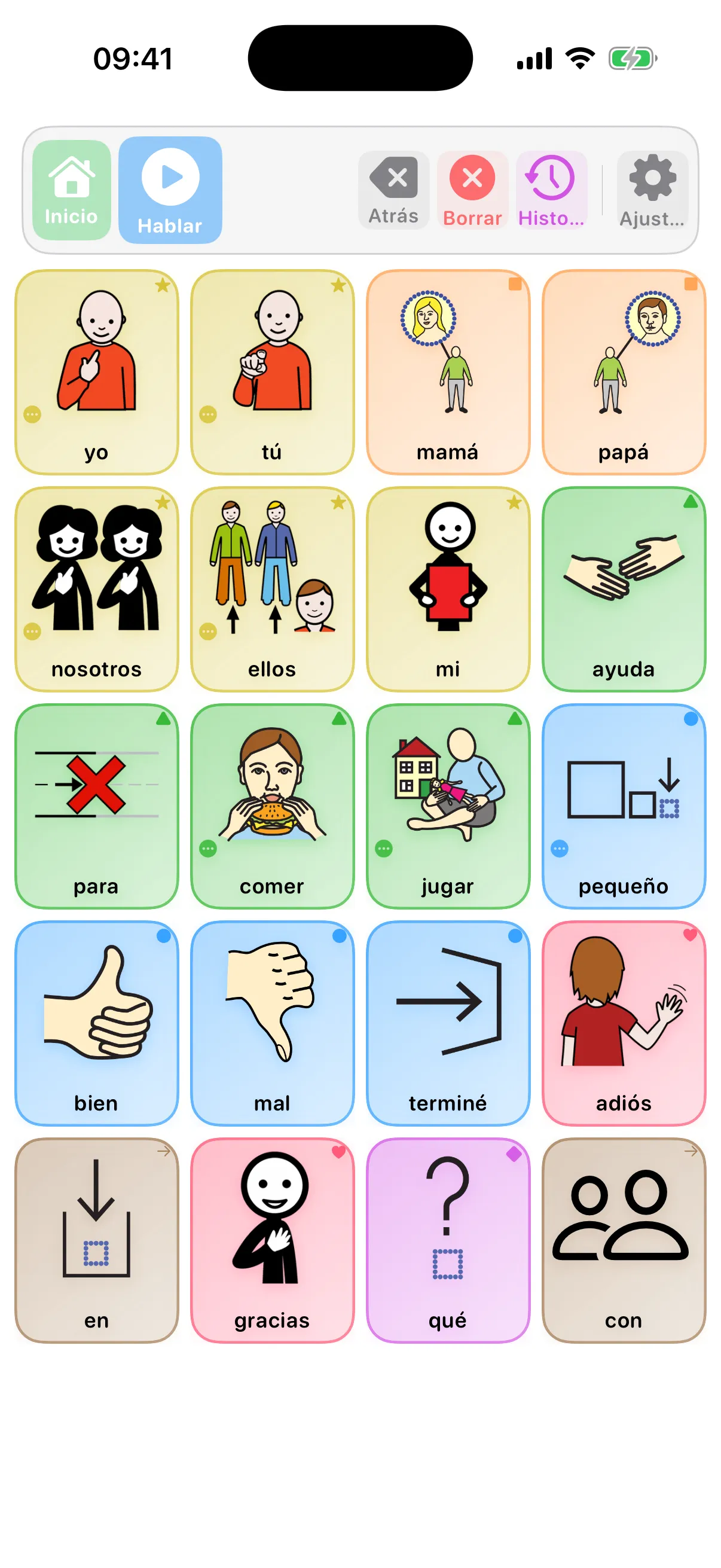
Su hijo recibe un único tablero tranquilo y ordenado. Toca símbolos de imágenes para construir un mensaje en la barra superior y luego toca Hablar para escucharlo en voz alta. Eliminar quita la última palabra; Borrar empieza de nuevo. La cuadrícula nunca se reordena sola: una palabra permanece exactamente donde su hijo la encontró por última vez, que es como se construye la memoria motora que hace rápida a la CAA.
Los colores no son decoración. Siguen la Clave Fitzgerald usada en logopedia: verde para acciones, naranja para cosas, azul para palabras descriptivas, y así sucesivamente, de modo que el mismo color significa la misma categoría gramatical en toda la app.
El hábito que más importa: modelar, no examinar
El mayor indicador de si un niño adoptará la CAA es si los adultos a su alrededor también la usan, en voz alta, durante momentos cotidianos. Esto se llama estimulación del lenguaje asistido: usted señala símbolos en el tablero mientras habla, igual que narraría las cosas a un niño que está aprendiendo a hablar normalmente.
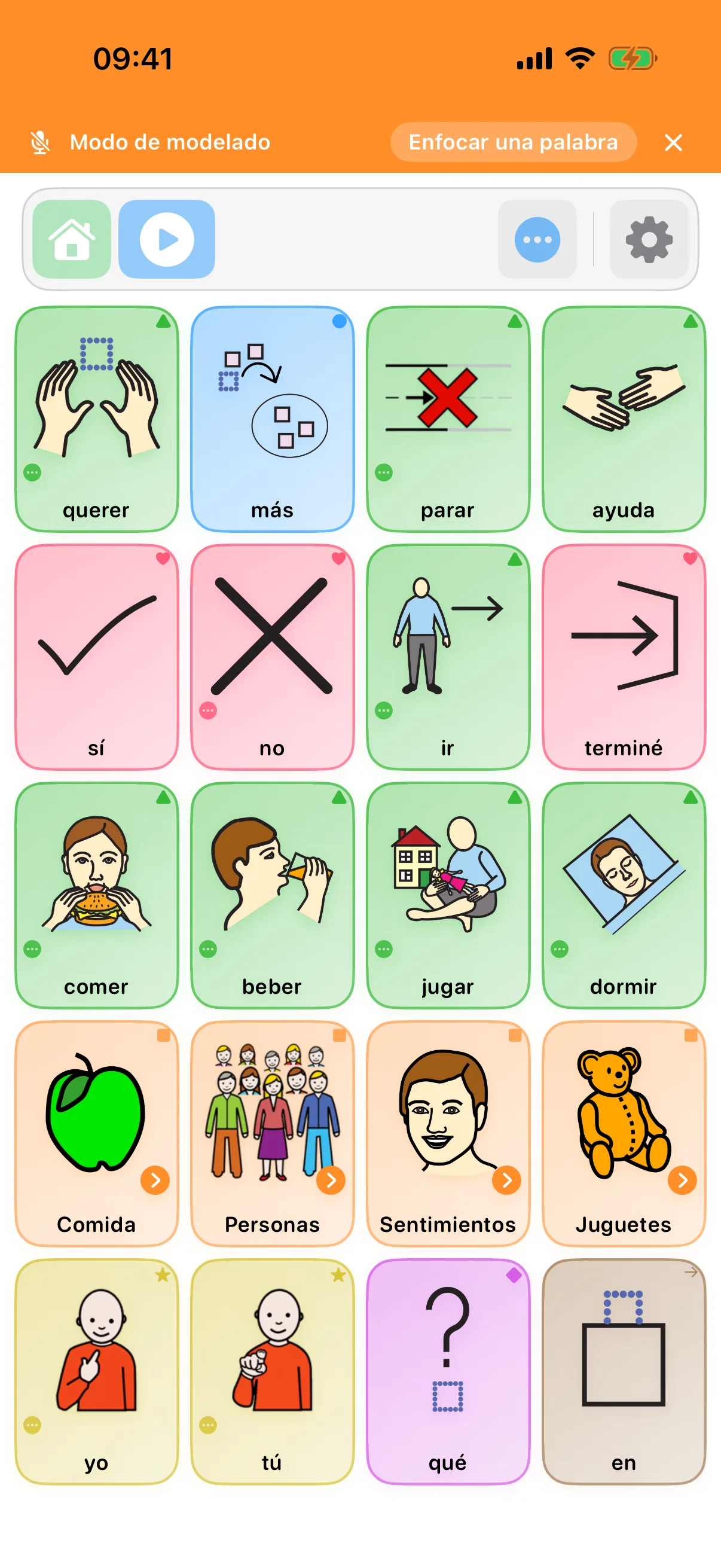
No necesita una sesión especial. Toque “más” cuando le dé otra galleta. Toque “terminado” al recoger los platos. Toque “ayuda” si se atasca con una cremallera. No le está poniendo a prueba ni esperando una respuesta: le está mostrando que el tablero es una forma real de hablar, no un examen. Y cuando quiera mostrar palabras sin añadirlas al propio mensaje de su hijo, el Modo de modelado mantiene sus toques aparte.
Espere que al principio solo observe, o que toque botones por curiosidad. Ambas cosas son partes normales de aprender un nuevo idioma, no una señal de que algo va mal. No hace falta preguntar “¿qué es esto?” y esperar una respuesta; siga hablando y modelando en su lugar.
Su primera frase
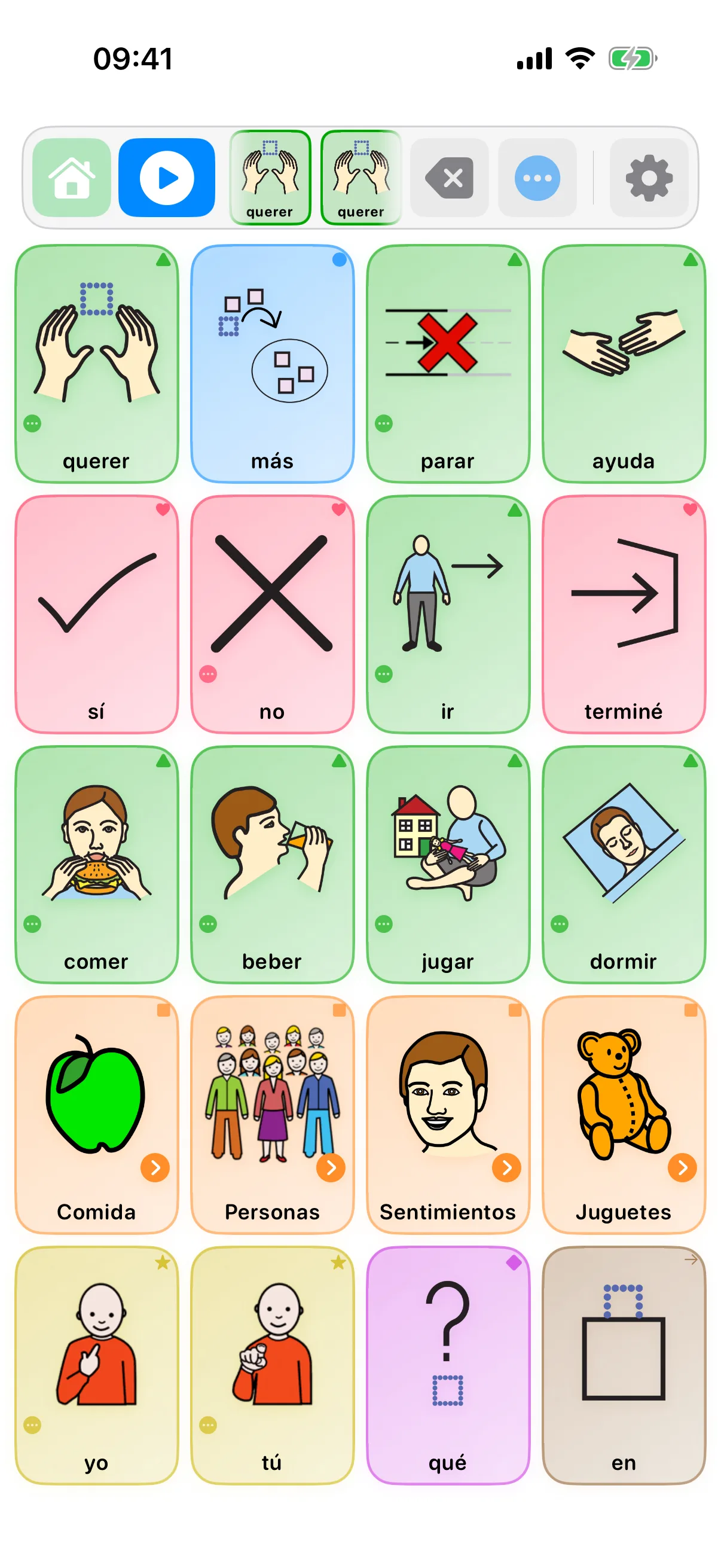
Una primera frase suele ser solo dos o tres palabras tocadas, no una oración gramatical completa. Si un toque accidental o una manga borran el mensaje, Deshacer en la barra de mensajes lo recupera, así que no se pierde nada por explorar.
Hacer suyo el tablero
En pocos días detectará palabras que su hijo necesita y no están en el tablero, y palabras que nunca tocará. Toque el icono de engranaje y pase el control parental para abrir el editor de tableros; estos son los cambios que la mayoría de las familias hacen la primera semana:
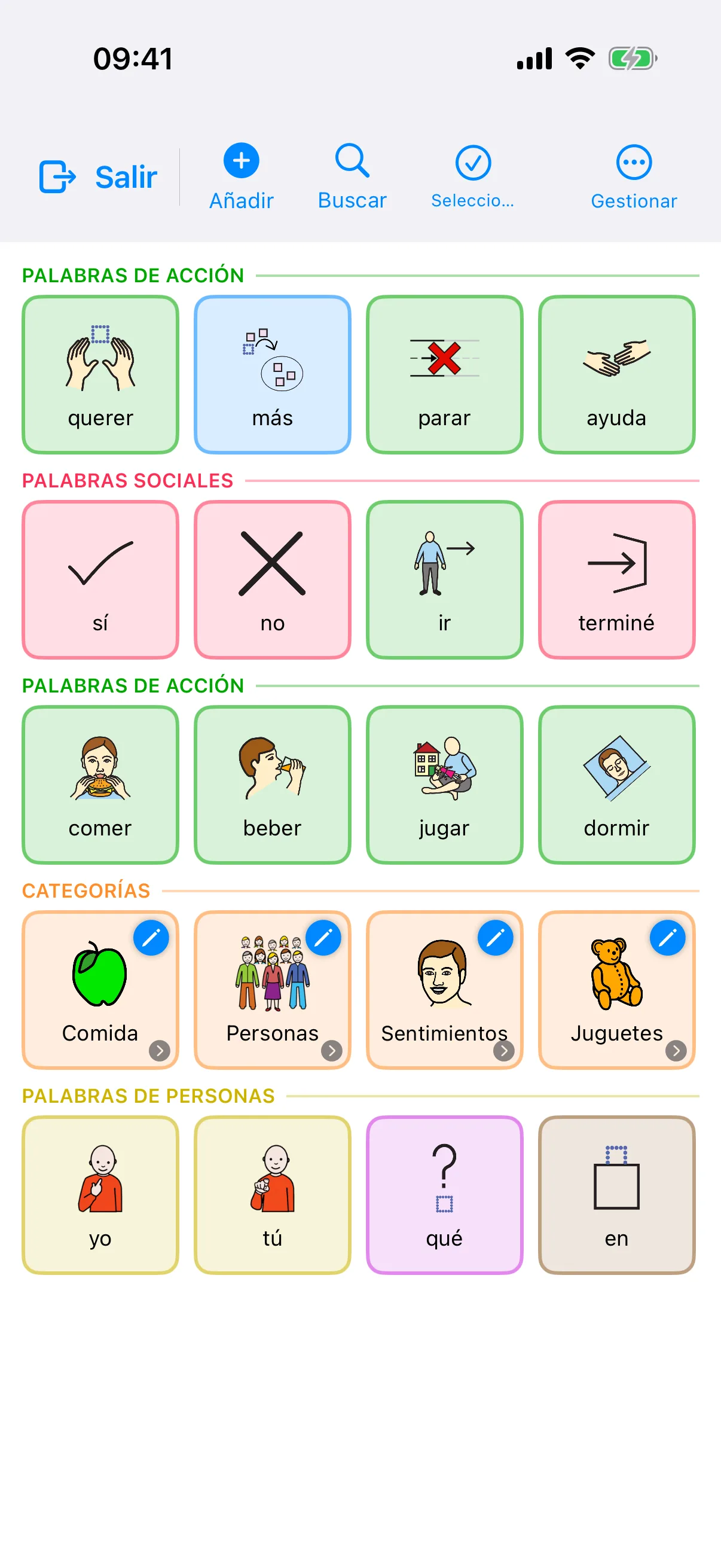
- Añadir una palabra: toque cualquier celda vacía, escriba la palabra y elija un símbolo. Buscar entre los más de 26.000 símbolos integrados es gratis, igual que reutilizar cualquier símbolo que ya esté en sus tableros; cada perfil tiene además 30 asignaciones nuevas gratis, y Pro le permite asignar cualquier símbolo más allá de esas
- Cambiar o quitar una palabra: tóquela para editar la etiqueta, el símbolo o el color, o para eliminarla
- Usar fotos reales: al elegir un símbolo puede tomar o escoger una foto en su lugar (el perro de verdad, la abuela, la merienda exacta); para personas y favoritos, nada supera la foto real
- Ocultar en vez de eliminar: cada palabra tiene un interruptor para ocultarla al niño, así el tablero se mantiene pequeño sin perder nada, y una palabra oculta vuelve exactamente donde estaba
- Cambiar el tamaño de la cuadrícula: Más → Ajustes del Tablero define las filas y columnas (los subtableros siguen al tablero principal, así que las fichas quedan donde la memoria muscular las espera)
- Añadir temas o cambiar el conjunto: abra Ajustes → Tableros y vocabulario → Conjunto de Vocabulario. Los tableros temáticos, como Hora de comer, añaden palabras sin mover nada; un conjunto completo sustituye todos los tableros, así que SpeakPad muestra antes una vista previa del nuevo tablero principal y respalda sus tableros. El primer conjunto y un cambio más por perfil son gratis. Los cambios posteriores requieren Pro; sus tableros actuales siguen funcionando.
- Revisar los interruptores del día a día: en Ajustes, Hablar al Tocar y Mostrar botón de teclado están en Comunicación, y Mostrar Zona Central está en Tableros y vocabulario. Son los ajustes que las familias más cambian la primera semana.
Si algo no funciona
Sin sonido, no encuentra una palabra o quiere revisar un ajuste: la página de Soporte cubre la resolución de problemas y todas las herramientas del cuidador en detalle. Para el lado del cuidador en concreto, la siguiente guía recorre el editor de tableros.
¿Quiere el recorrido completo?
La guía Editar tableros recorre las herramientas detrás del control parental, desde Escenas Visuales hasta imprimir y el Modo de modelado.
Siguiente: Editar tableros