Aucune expérience de la CAA n'est nécessaire pour commencer. Voici à quoi ressemble vraiment la première semaine.
Jour un : la configuration
Installez SpeakPad : une courte configuration vous guide pour la langue de votre enfant (étape sautée si votre appareil utilise déjà une langue prise en charge par SpeakPad), un ensemble de vocabulaire de départ, son prénom et une voix. À la fin, un tableau prêt à l'emploi avec un vocabulaire courant vous attend, sans page blanche à remplir. Si vous voulez plus tard d'autres mots, pour les repas ou les émotions par exemple, les tableaux thématiques des réglages de l'accompagnant les ajoutent sans déplacer ce que votre enfant a déjà appris.
Ce que voit votre enfant
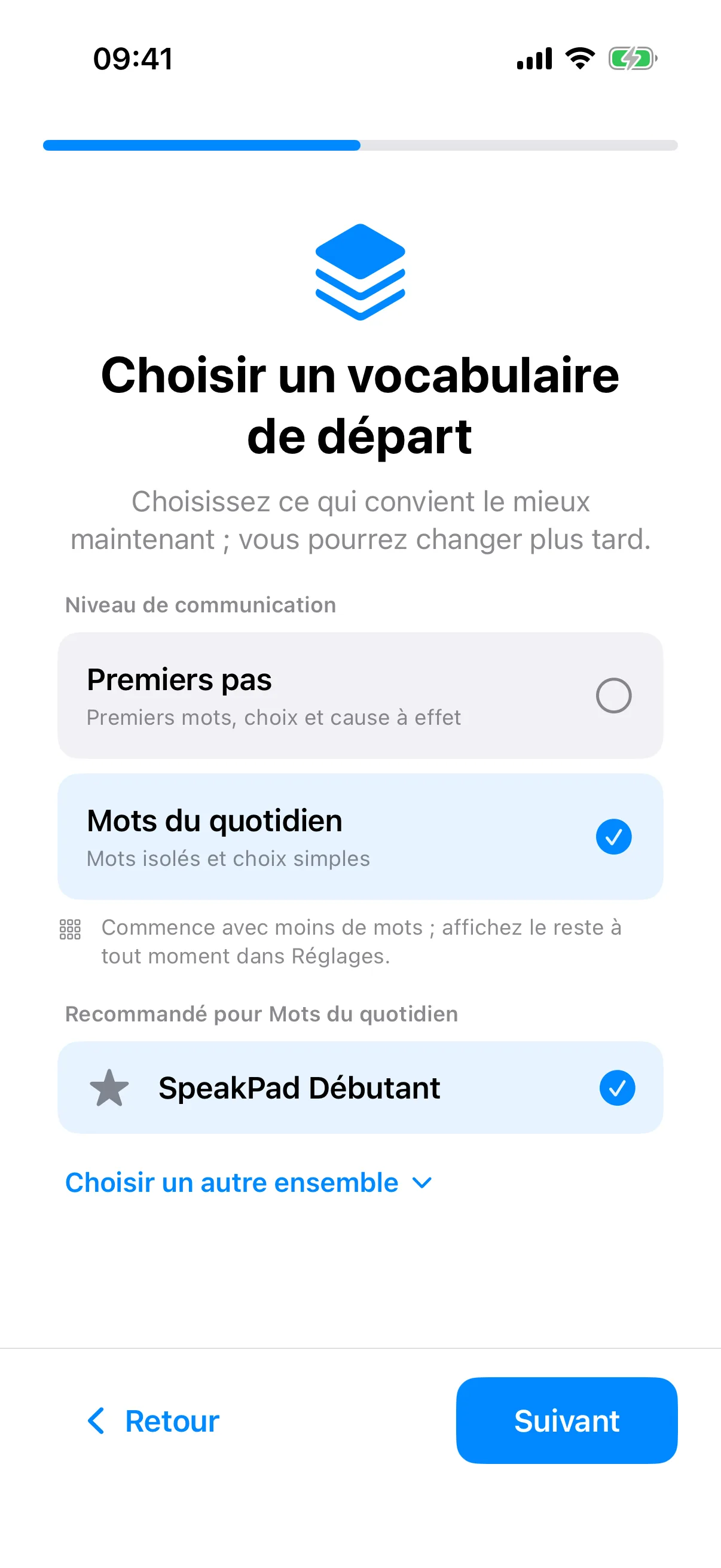
Votre enfant dispose d'un seul tableau, calme et épuré. Il touche des symboles illustrés pour construire un message dans la barre en haut, puis touche Parler pour l'entendre à voix haute. Supprimer retire le dernier mot ; Effacer recommence. La grille ne se réorganise jamais toute seule : un mot reste exactement là où votre enfant l'a trouvé la dernière fois, ce qui est la façon dont se construit la mémoire motrice qui rend la CAA rapide.
Les couleurs ne sont pas décoratives. Elles suivent le code couleur Fitzgerald, très utilisé en orthophonie : vert pour les actions, orange pour les objets, bleu pour les mots descriptifs, et ainsi de suite, de sorte que la même couleur signifie la même catégorie grammaticale partout dans l'application.
L'habitude la plus importante : modéliser, pas tester
Ce qui prédit le mieux qu'un enfant adopte la CAA, c'est que les adultes autour de lui l'utilisent aussi, à voix haute, dans les moments ordinaires. C'est ce qu'on appelle la stimulation langagière assistée : vous pointez des symboles sur le tableau en parlant, de la même façon que vous narreriez pour un enfant apprenant à parler normalement.
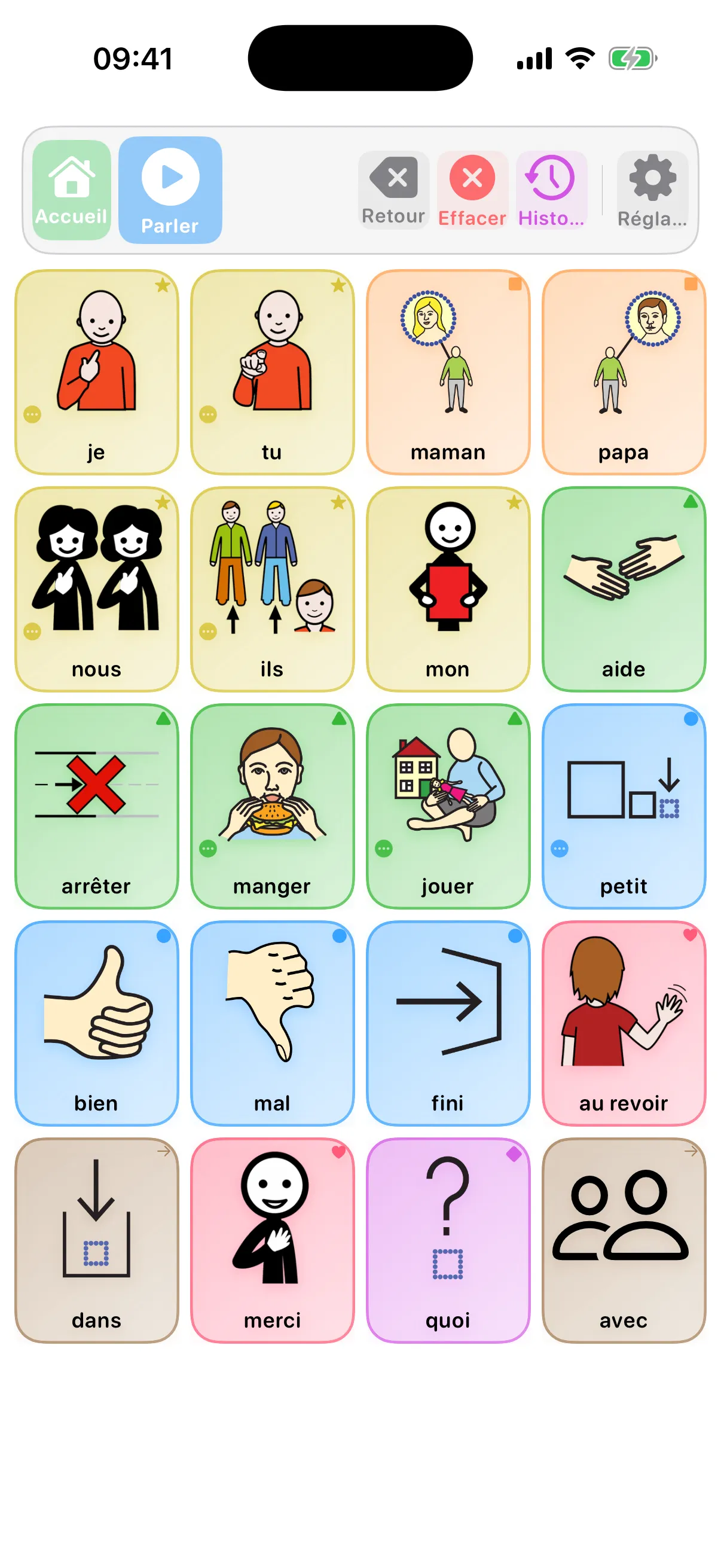
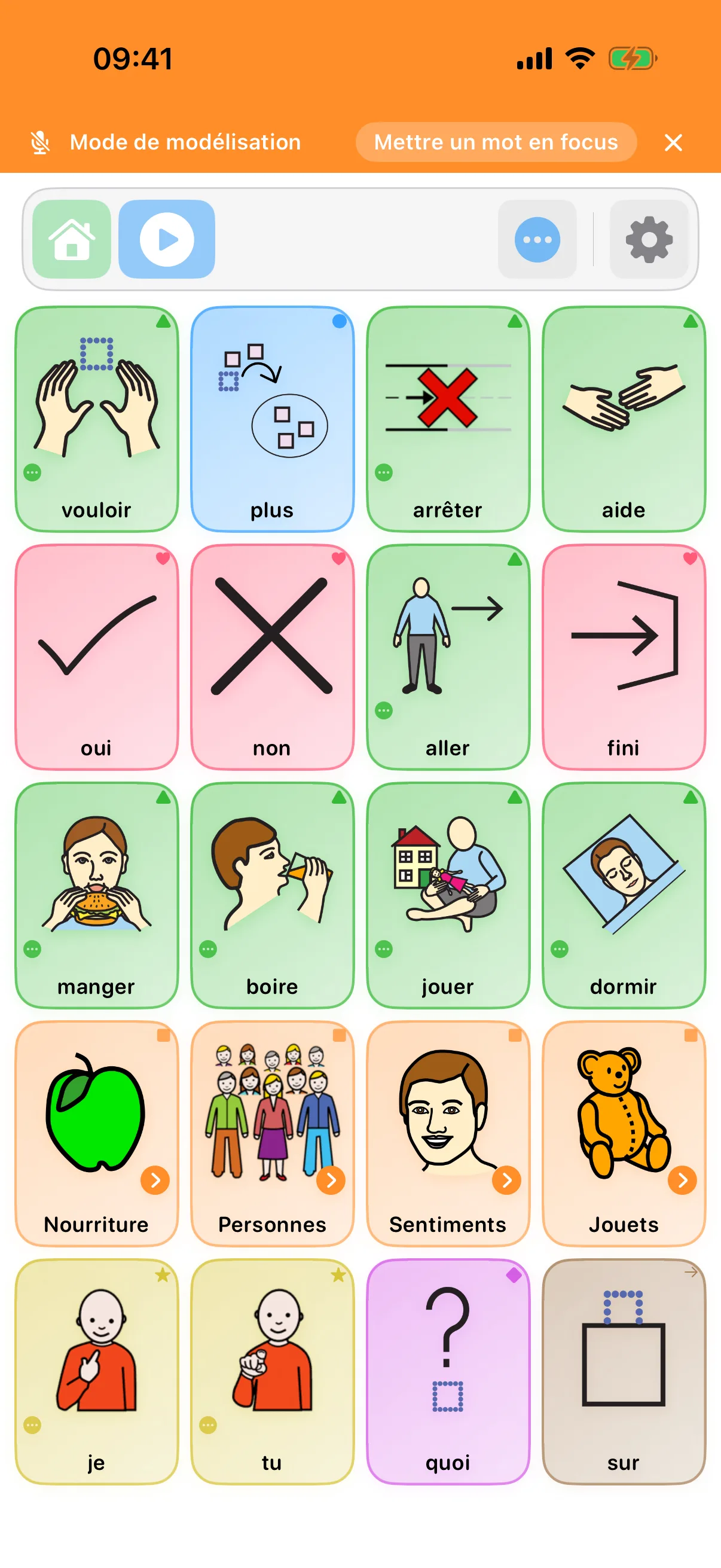
Pas besoin d'une séance dédiée. Touchez « plus » en lui tendant un autre biscuit. Touchez « fini » en débarrassant les assiettes. Touchez « aide » s'il est coincé avec une fermeture éclair. Vous ne le testez pas et n'attendez pas de réponse : vous lui montrez que le tableau est une vraie façon de parler, pas un quiz. Et quand vous voulez montrer des mots sans les ajouter au message de votre enfant, le Mode de modélisation garde à part ce que vous touchez.
Attendez-vous à ce qu'il observe d'abord, ou appuie sur les boutons par curiosité. Les deux sont des étapes normales de l'apprentissage d'une nouvelle langue, pas un signe que quelque chose ne va pas. Inutile de demander « qu'est-ce que c'est ? » et d'attendre une réponse ; continuez plutôt à parler et à modéliser.
Sa première phrase
Une première phrase se limite souvent à deux ou trois mots touchés, pas une phrase grammaticalement complète. Si un toucher accidentel ou une manche efface le message, Annuler dans la barre de message le récupère, donc rien n'est perdu en explorant.
Faire du tableau le sien
En quelques jours, vous repérerez des mots dont votre enfant a besoin qui manquent au tableau, et des mots qu'il ne touchera jamais. Touchez l'icône d'engrenage et passez le contrôle parental pour ouvrir l'éditeur de tableaux ; voici les modifications que la plupart des familles font la première semaine :
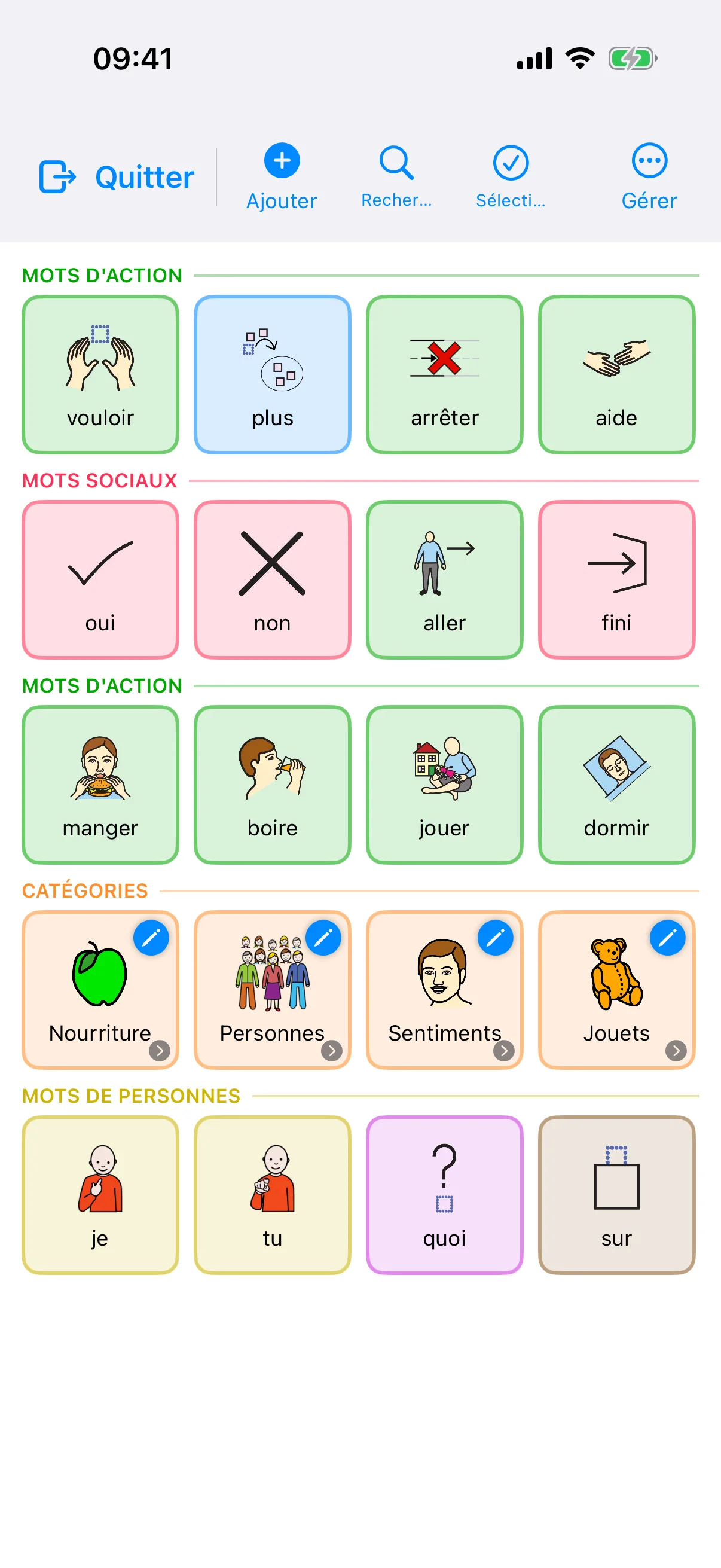
- Ajouter un mot : touchez une case vide, saisissez le mot et choisissez un symbole. La recherche parmi plus de 26 000 symboles intégrés est gratuite, tout comme la réutilisation des symboles déjà présents sur vos tableaux ; chaque profil dispose aussi de 30 nouvelles attributions gratuites, et Pro permet d'attribuer n'importe quel symbole au-delà
- Modifier ou retirer un mot : touchez-le pour changer l'étiquette, le symbole ou la couleur, ou pour le supprimer
- Utiliser de vraies photos : au moment de choisir un symbole, vous pouvez prendre ou choisir une photo à la place (le vrai chien, Mamie, le goûter exact) ; pour les personnes et les favoris, rien ne vaut la vraie photo
- Masquer plutôt que supprimer : chaque mot dispose d'un interrupteur pour le masquer à l'enfant, le tableau reste ainsi réduit sans rien perdre, et un mot masqué revient exactement à sa place
- Redimensionner la grille : Plus → Paramètres du Tableau définit les lignes et les colonnes (les sous-tableaux suivent le tableau d'accueil, donc les tuiles restent là où la mémoire motrice les attend)
- Ajouter des thèmes ou changer d'ensemble : ouvrez Réglages → Tableaux et vocabulaire → Ensemble de Vocabulaire. Les tableaux thématiques comme Repas ajoutent des mots sans rien déplacer ; un ensemble complet remplace tous les tableaux, donc SpeakPad prévisualise le nouveau tableau d'accueil et sauvegarde d'abord vos tableaux. Le premier ensemble et un changement de plus par profil sont gratuits. Les changements suivants nécessitent Pro ; vos tableaux actuels restent utilisables.
- Vérifier les réglages du quotidien : dans Réglages, Parler au Toucher et Afficher le bouton clavier se trouvent dans Communication, et Afficher la Zone Centrale dans Tableaux et vocabulaire. Ce sont les réglages que les familles changent le plus la première semaine.
Si quelque chose ne fonctionne pas
Pas de son, un mot introuvable, ou envie de vérifier un réglage : la page Assistance couvre le dépannage et chaque outil de l'accompagnant en détail. Côté accompagnant en particulier, le prochain guide passe en revue l'éditeur de tableaux.
Envie du tour complet ?
Le guide Modifier les tableaux fait le tour des outils derrière le contrôle parental, des scènes visuelles à l'impression et au mode de modélisation.
Suivant : Modifier les tableaux