Een raster werkt goed om vanaf nul zinnen te bouwen. Een visuele scène werkt anders: een echte foto wordt zelf het bord, met hotspots waarop je kind direct tikt op wat het ziet.
Wat een visuele scène is
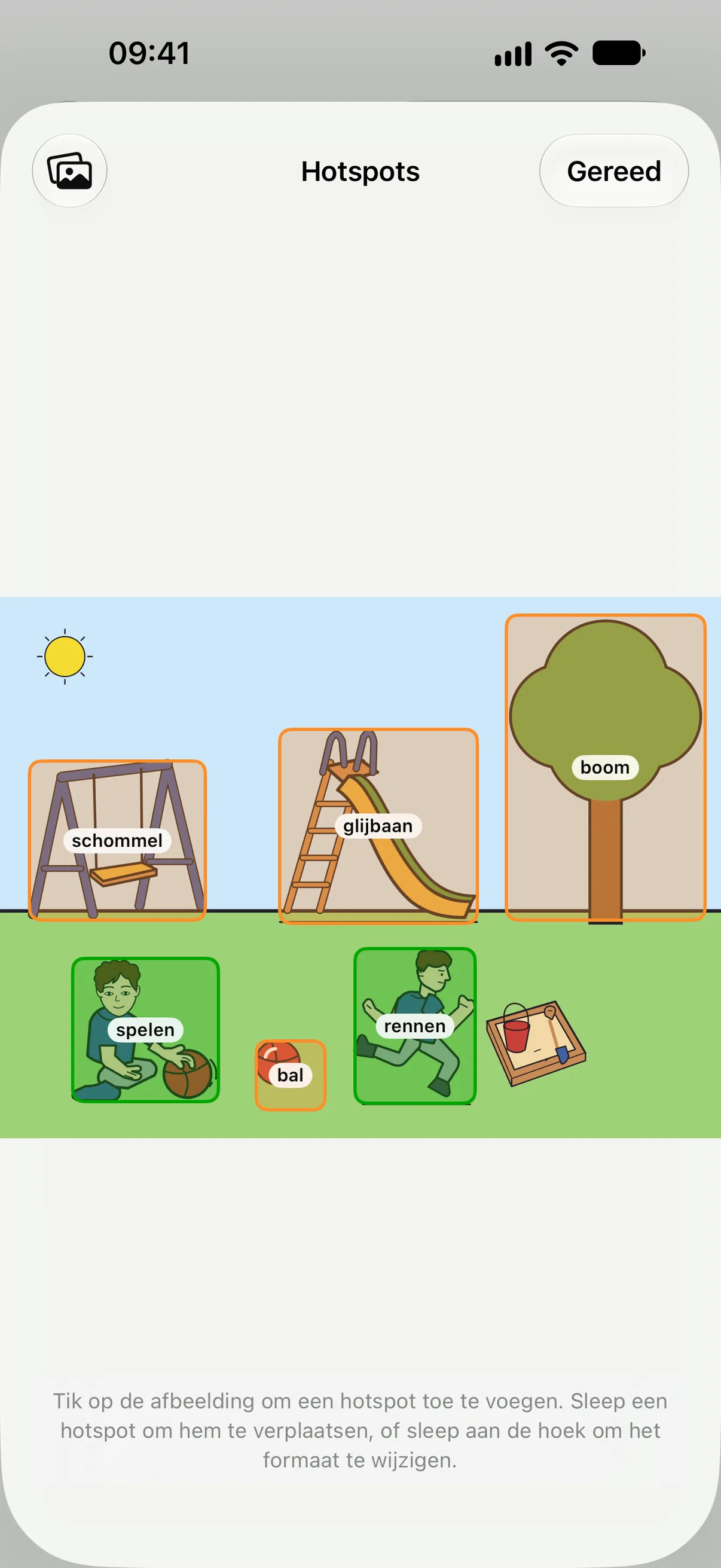
In plaats van symbolen in een raster gebruikt een visuele scène (Visual Scene Display, VSD) een foto, zoals een speeltuin, een slaapkamer of een keuken, met hotspots precies op de dingen in de afbeelding. Tik je op een hotspot, dan wordt het woord of zinnetje ervan uitgesproken, net als bij elke andere knop.
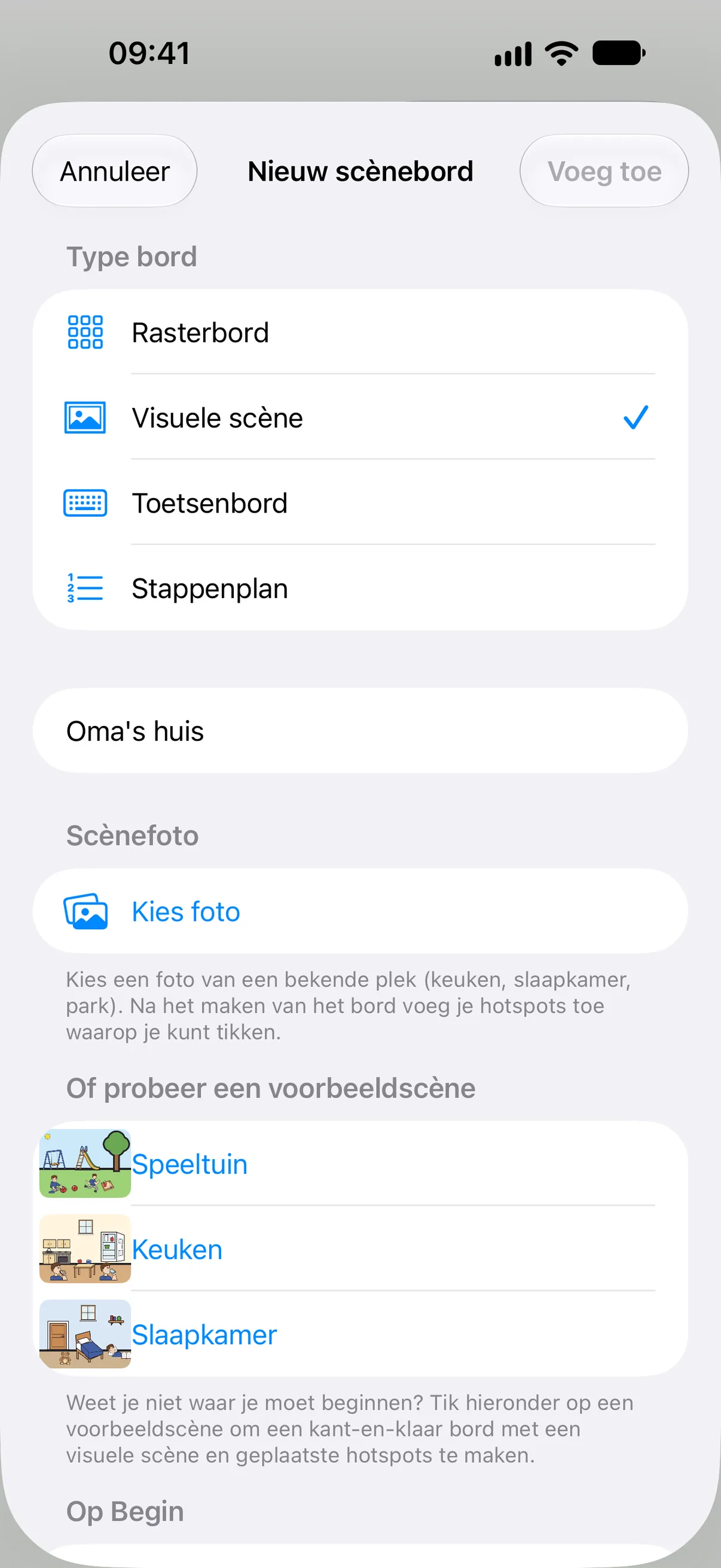
Een scène maken
Tik op Voeg toe → Nieuwe categorie, kies Visuele scène en selecteer dan een foto uit je bibliotheek. Weet je niet waar je moet beginnen? Op hetzelfde scherm staan een paar kant-en-klare voorbeeldscènes, zoals een speeltuin, waarvoor je helemaal geen foto nodig hebt. Handig om de functie uit te proberen voordat je een echte foto gebruikt.
Hotspots toevoegen
Maak je een scène van je eigen foto, dan opent de hotspot-editor vanzelf: tik ergens op de afbeelding om een gebied te plaatsen waarop je kind kan tikken, en stel dan het label in en het woord of zinnetje dat wordt uitgesproken. In voorbeeldscènes staan de hotspots er al. Hoe je ook begint, je opent de editor altijd weer met de knop Hotspots in de balk onderaan terwijl je dat bord bekijkt (bij borden met een visuele scène staat die knop op de plek van Voeg toe, Zoek en Selecteer).
Wanneer een scène beter werkt dan een raster
Scènes komen het best tot hun recht bij een specifieke, bekende plek: benoemen wat er echt op het aanrecht staat, of de schommel en de glijbaan in de vertrouwde speeltuin, in plaats van een algemeen symbool voor “keuken” of “speeltuin”. Voor gevarieerde zinnen blijft een raster beter; de meeste kinderen gebruiken uiteindelijk allebei.
Bekijk het in de bordeditor
De gids Borden aanpassen behandelt visuele scènes, samen met alle andere hulpmiddelen achter het ouderslot.
Gids: borden aanpassen