Para uma criança que não consegue tocar na tela de forma confiável, o Escaneamento por Switch destaca as células automaticamente e espera um único toque para escolher. Veja como configurar.
Ativando
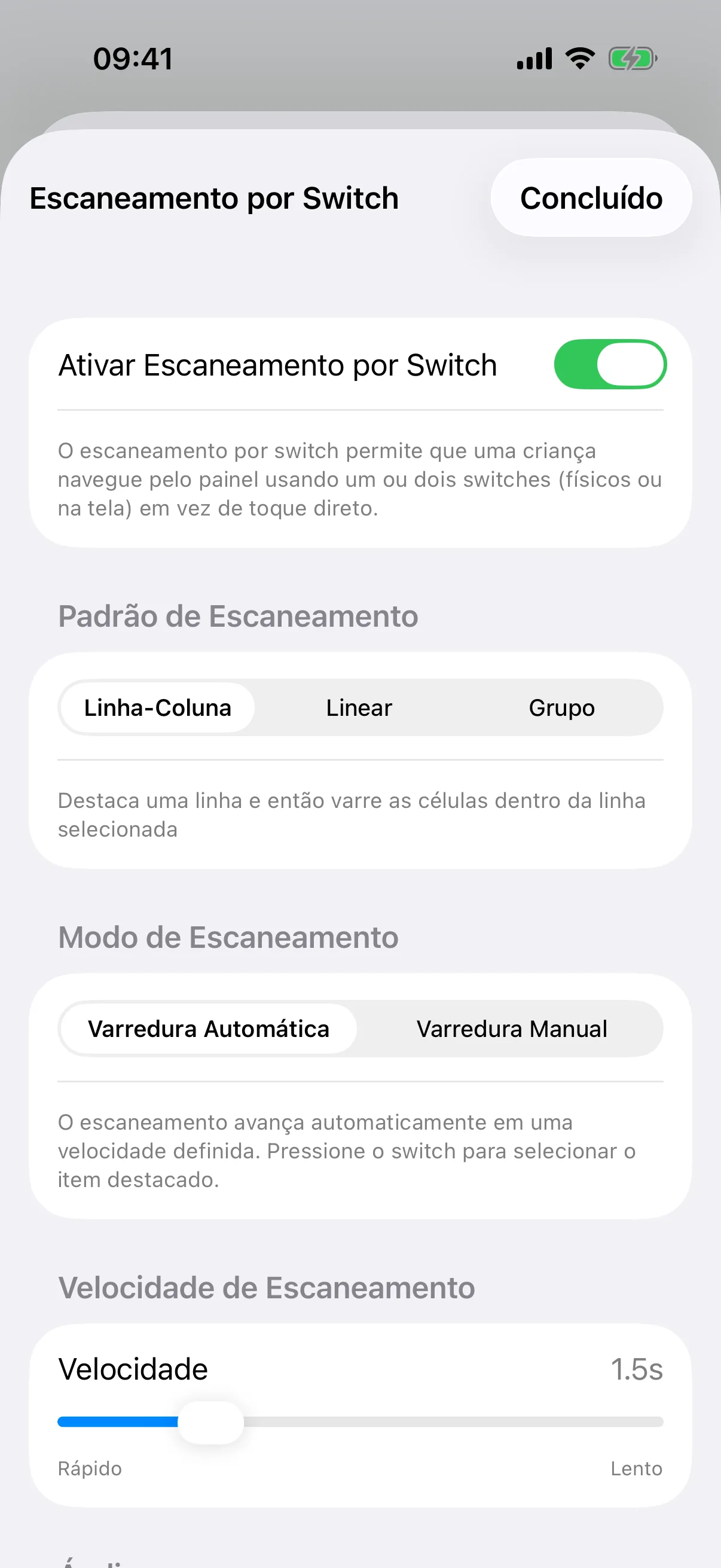
Abra Configurações → Acessibilidade → Escaneamento por Switch e ative Ativar Escaneamento por Switch. De volta à prancha, um grande botão de switch aparece na parte de baixo da tela, para você testar tudo antes de usar qualquer hardware.
Escolhendo um padrão de escaneamento
Linha-Coluna destaca uma linha e depois as células dentro dela, a opção mais rápida para grades grandes. Linear escaneia célula por célula em ordem, a mais simples de aprender. Grupo destaca grupos de linhas primeiro, depois estreita para uma única célula, útil para pranchas muito grandes.
Varredura Automática ou Manual
A Varredura Automática move o destaque por temporizador; uma pressão no acionador seleciona. Na Varredura Manual, pressione o acionador principal para avançar e depois mantenha-o pressionado ou pressione um segundo acionador para selecionar. Você também pode definir a cor do destaque e um som para cada passo.
Usando um switch físico
Emparelhe um acionador compatível no app Ajustes do iPhone ou iPad. A varredura direta aceita entradas de teclado: Espaço, 1, Esquerda ou Cima para o acionador principal, e Enter, 2, Direita ou Baixo para o segundo. Controles de videogame compatíveis usam A ou Esquerda/Cima e B ou Direita/Baixo. Escolha o modo correspondente no acionador. Nem todo acionador Bluetooth ou MFi oferece essas entradas; outros dispositivos podem precisar do Controle Assistivo do iOS. A validação com acionadores físicos de CAA ainda está pendente, então experimente o dispositivo real e seu comportamento ao pressionar e manter pressionado antes de depender dele.
Explore mais ferramentas para o cuidador
Tudo o mais personalizável no SpeakPad, de conjuntos de vocabulário ao Modo de modelagem, fica atrás da mesma barreira parental.
Guia: Editando Pranchas