ऐसे बच्चे के लिए जो स्क्रीन पर भरोसे से टैप नहीं कर सकता, स्विच स्कैनिंग अपने आप सेल हाइलाइट करती है और चुनने के लिए एक ही दबाव का इंतज़ार करती है। इसे सेट करने का तरीक़ा यहाँ है।
इसे चालू करना
सेटिंग्स → सुलभता → स्विच स्कैनिंग खोलें और स्विच स्कैनिंग सक्षम करें चालू करें। बोर्ड पर लौटने पर स्क्रीन के नीचे एक बड़ा ऑन-स्क्रीन स्विच बटन होता है, ताकि कोई भी हार्डवेयर लगाने से पहले आप सब कुछ आज़मा सकें।
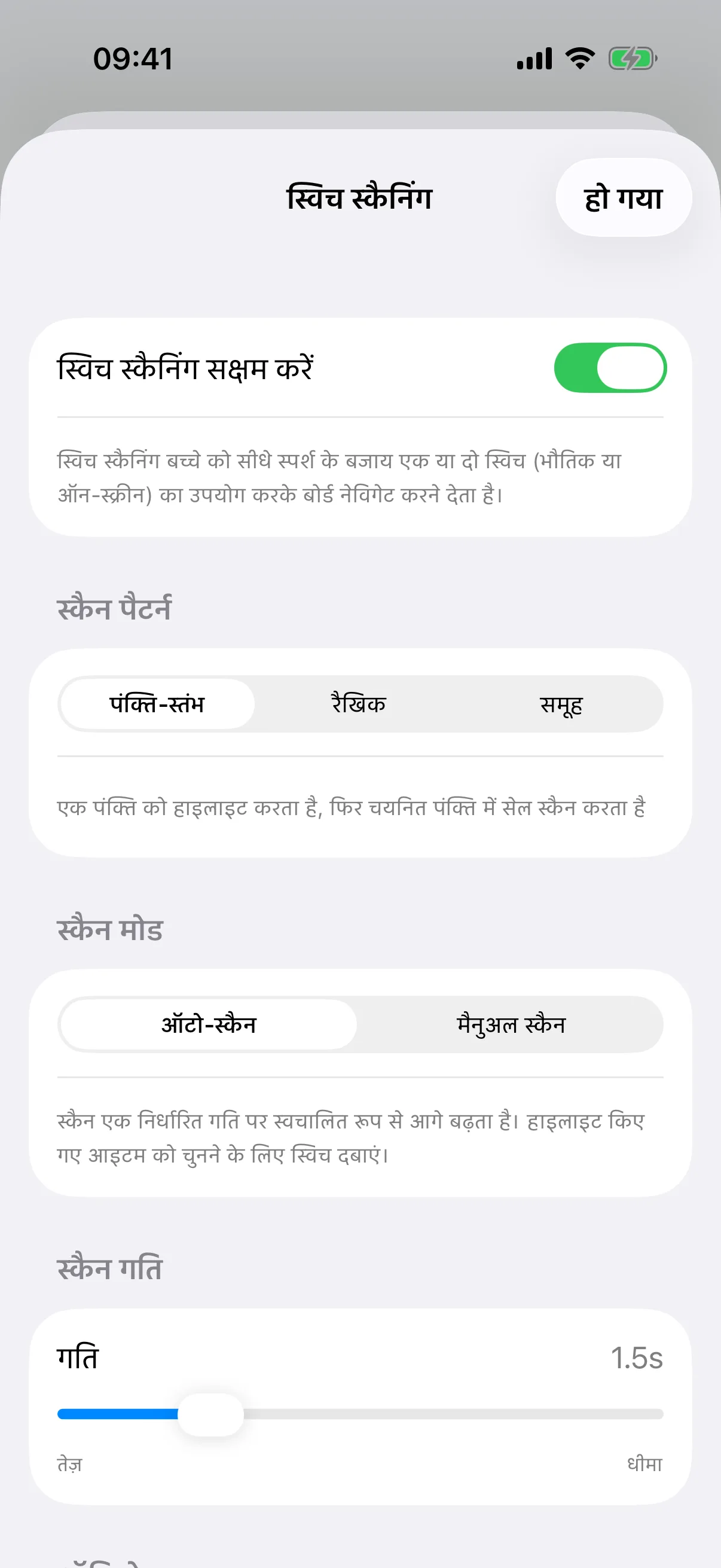
एक स्कैन पैटर्न चुनना
पंक्ति-स्तंभ पहले एक पंक्ति को हाइलाइट करता है, फिर उसके अंदर के सेल को; बड़े ग्रिड के लिए यह सबसे तेज़ विकल्प है। रैखिक क्रम से एक-एक सेल स्कैन करता है, और सीखने में सबसे आसान है। समूह पहले पंक्तियों के समूहों को हाइलाइट करता है, फिर एक सेल तक सीमित हो जाता है; यह बहुत बड़े बोर्ड के लिए उपयोगी है।
ऑटो-स्कैन या मैनुअल स्कैन
ऑटो-स्कैन टाइमर पर हाइलाइट आगे बढ़ाता है; स्विच दबाने से चयन होता है। मैनुअल स्कैन में आगे बढ़ने के लिए प्राथमिक स्विच दबाएँ, फिर चुनने के लिए उसे दबाए रखें या दूसरा स्विच दबाएँ। आप हाइलाइट का रंग और हर स्कैन चरण की ध्वनि भी सेट कर सकते हैं।
एक भौतिक स्विच का उपयोग करना
iPhone या iPad के सेटिंग्स ऐप में संगत स्विच पेयर करें। सीधे स्कैन करने के लिए कीबोर्ड इनपुट स्वीकार किए जाते हैं: प्राथमिक स्विच के लिए Space, 1, बायाँ या ऊपर तीर, और दूसरे स्विच के लिए Enter, 2, दायाँ या नीचे तीर। संगत गेम कंट्रोलर A या बायाँ/ऊपर और B या दायाँ/नीचे का उपयोग करते हैं। अपने स्विच पर मिलता-जुलता इनपुट मोड चुनें। हर Bluetooth या MFi स्विच ये इनपुट नहीं देता; दूसरे हार्डवेयर के लिए iOS स्विच कंट्रोल की ज़रूरत पड़ सकती है। वास्तविक AAC स्विचों के साथ सत्यापन अभी बाकी है, इसलिए भरोसा करने से पहले वास्तविक डिवाइस और उसके दबाकर रखने के व्यवहार को आज़माएँ।
देखभालकर्ता के लिए और टूल देखें
SpeakPad में बाक़ी सब कुछ जिसे अनुकूलित किया जा सकता है, शब्दावली समूह से लेकर मॉडलिंग मोड तक, उसी अभिभावक द्वार के पीछे रहता है।
गाइड: बोर्ड संपादित करना