Voor een kind dat niet steeds goed op het scherm kan tikken, is er scannen met schakelaar: de cellen worden automatisch om de beurt gemarkeerd, en één druk is genoeg om te kiezen. Zo stel je het in.
Aanzetten
Open Instellingen → Toegankelijkheid → Scannen met schakelaar en zet Scannen met schakelaar aan. Terug op het bord zie je onderaan het scherm een grote schakelaar op het scherm, zodat je alles kunt uitproberen voordat er echte hardware aan te pas komt.
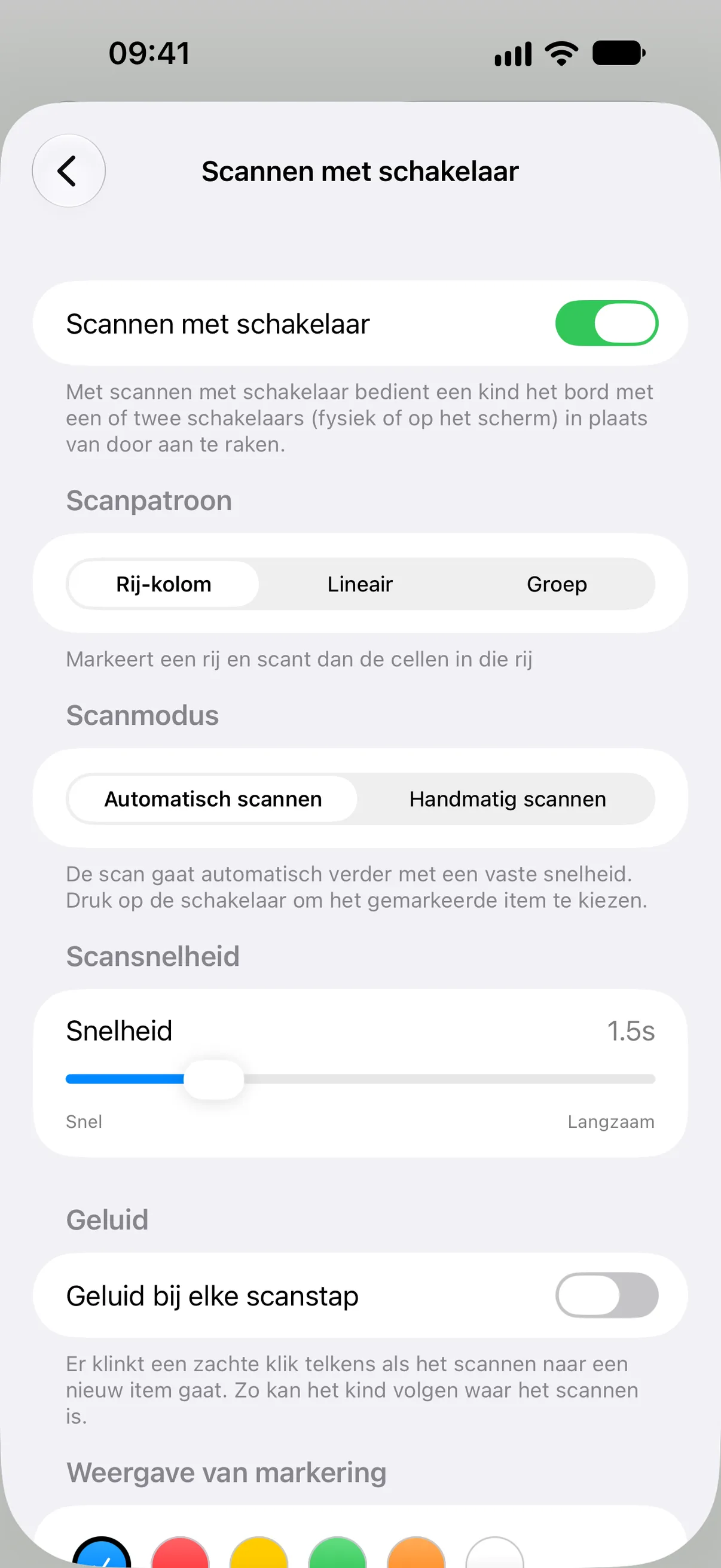
Een scanpatroon kiezen
Rij-kolom markeert eerst een rij en dan de cellen daarin, de snelste optie voor grotere rasters. Lineair scant cel voor cel op volgorde en is het makkelijkst om te leren. Groep markeert eerst groepen rijen en gaat dan naar één cel, handig voor heel grote borden.
Automatisch of handmatig scannen
Bij Automatisch scannen gaat de markering na een vaste tijd verder; een druk op de schakelaar kiest het gemarkeerde item. Bij Handmatig scannen druk je op de eerste schakelaar om verder te gaan; houd die vervolgens ingedrukt of druk op een tweede schakelaar om te kiezen. Je kunt ook de markeerkleur en een geluid bij elke scanstap instellen.
Een fysieke schakelaar gebruiken
Koppel een geschikte schakelaar in de app Instellingen op je iPhone of iPad. Rechtstreeks scannen accepteert toetsenbordinvoer: Spatie, 1, Links of Omhoog voor de eerste schakelaar en Enter, 2, Rechts of Omlaag voor de tweede. Geschikte gamecontrollers gebruiken A of Links/Omhoog en B of Rechts/Omlaag. Kies de bijpassende modus op je schakelaar. Niet elke Bluetooth- of MFi-schakelaar geeft deze invoer door; voor andere hardware kan Schakelbediening van iOS nodig zijn. Het testen met fysieke OC-schakelaars is nog niet afgerond, dus probeer het daadwerkelijke apparaat en het ingedrukt houden uit voordat je erop vertrouwt.
Ontdek meer hulpmiddelen voor begeleiders
Alles wat je verder in SpeakPad kunt aanpassen, van woordensets tot de modelleermodus, zit achter hetzelfde ouderslot.
Gids: borden aanpassen