بالنسبة لطفل لا يستطيع النقر على الشاشة بشكل موثوق، يبرز المسح بالمفتاح الخلايا تلقائيًا وينتظر ضغطة واحدة للاختيار. إليك كيفية إعداده.
تفعيله
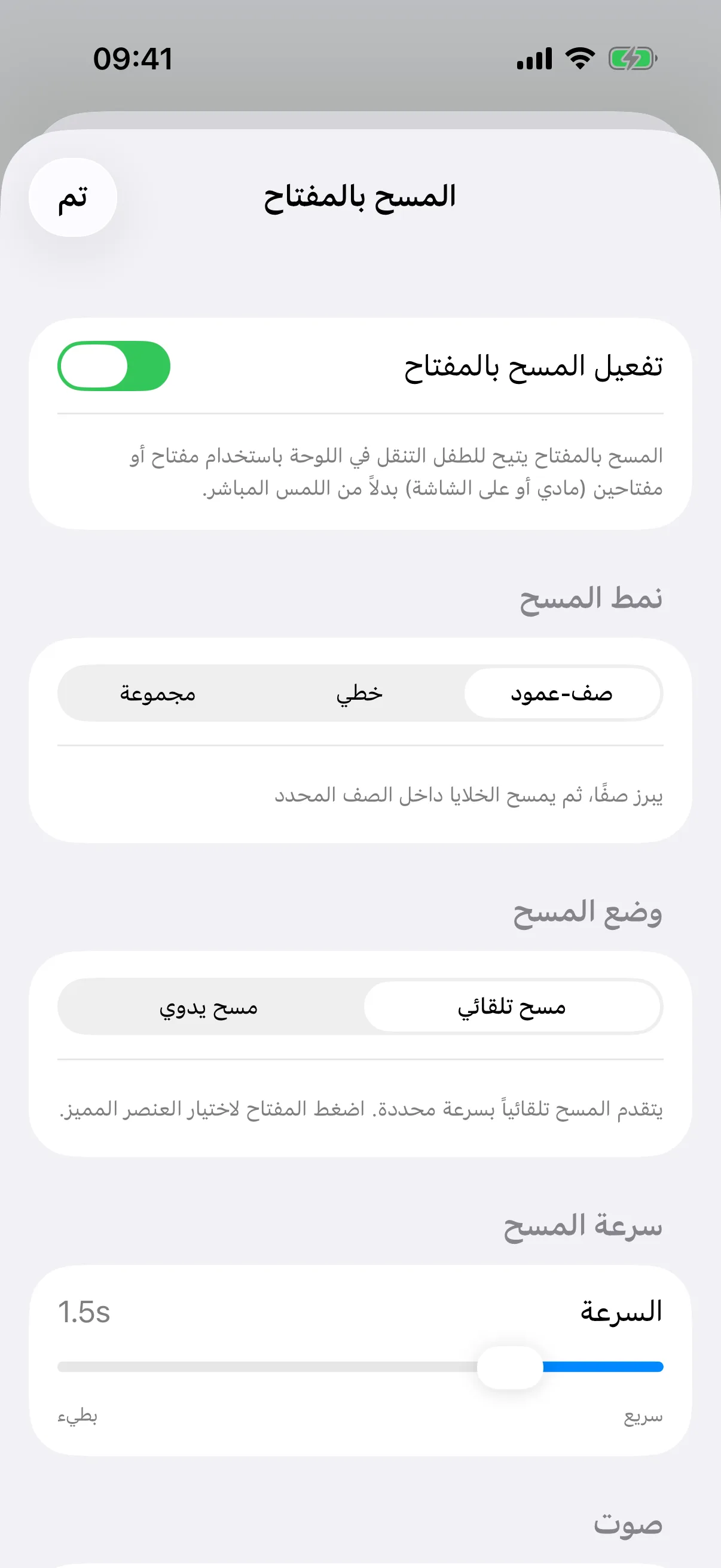
افتح الإعدادات ثم إمكانية الوصول ثم المسح بالمفتاح وفعّل تفعيل المسح بالمفتاح. عند العودة إلى اللوحة، يظهر زر مفتاح كبير على الشاشة أسفلها، فتستطيع تجربة كل شيء قبل استخدام أي جهاز فعلي.
اختيار نمط المسح
صف-عمود يبرز صفًا، ثم الخلايا داخله، وهو الخيار الأسرع للشبكات الكبيرة. خطي يمسح خلية بخلية بالترتيب، وهو الأبسط للتعلم. مجموعة يبرز مجموعات من الصفوف أولاً، ثم يضيّق إلى خلية واحدة، مفيد للوحات الكبيرة جدًا.
مسح تلقائي أو يدوي
يحرّك مسح تلقائي الإبراز بمؤقت؛ وتختار بضغطة على المفتاح. في مسح يدوي، اضغط المفتاح الأساسي للتقدم، ثم اضغط عليه مطولًا أو اضغط مفتاحًا ثانيًا للاختيار. يمكنك أيضًا ضبط لون الإبراز وصوت لكل خطوة مسح.
استخدام مفتاح فعلي
أقرن مفتاحًا متوافقًا في تطبيق الإعدادات على iPhone أو iPad. يقبل المسح المباشر إدخالات لوحة المفاتيح: المسافة أو 1 أو السهم الأيسر أو العلوي للمفتاح الأساسي، وEnter أو 2 أو السهم الأيمن أو السفلي للمفتاح الثاني. تستخدم وحدات التحكم بالألعاب المتوافقة A أو اليسار/الأعلى وB أو اليمين/الأسفل. اختر الوضع المطابق على مفتاحك. لا يوفّر كل مفتاح Bluetooth أو MFi هذه الإدخالات؛ وقد تحتاج أجهزة أخرى إلى ميزة التحكم بالتبديل في iOS. لم يكتمل بعد اختبار مفاتيح AAC الفعلية، لذا جرّب الجهاز نفسه وسلوك الضغط المطوّل قبل الاعتماد عليه.
استكشف المزيد من أدوات مقدّم الرعاية
كل ما يمكن تخصيصه في SpeakPad، من مجموعات المفردات إلى وضع النمذجة، يقع خلف بوابة الوالدين نفسها.
دليل: تعديل اللوحات