Para un niño que no puede tocar la pantalla de forma fiable, el Escaneo por Conmutador resalta las celdas automáticamente y espera una sola pulsación para elegir. Así es como se configura.
Activarlo
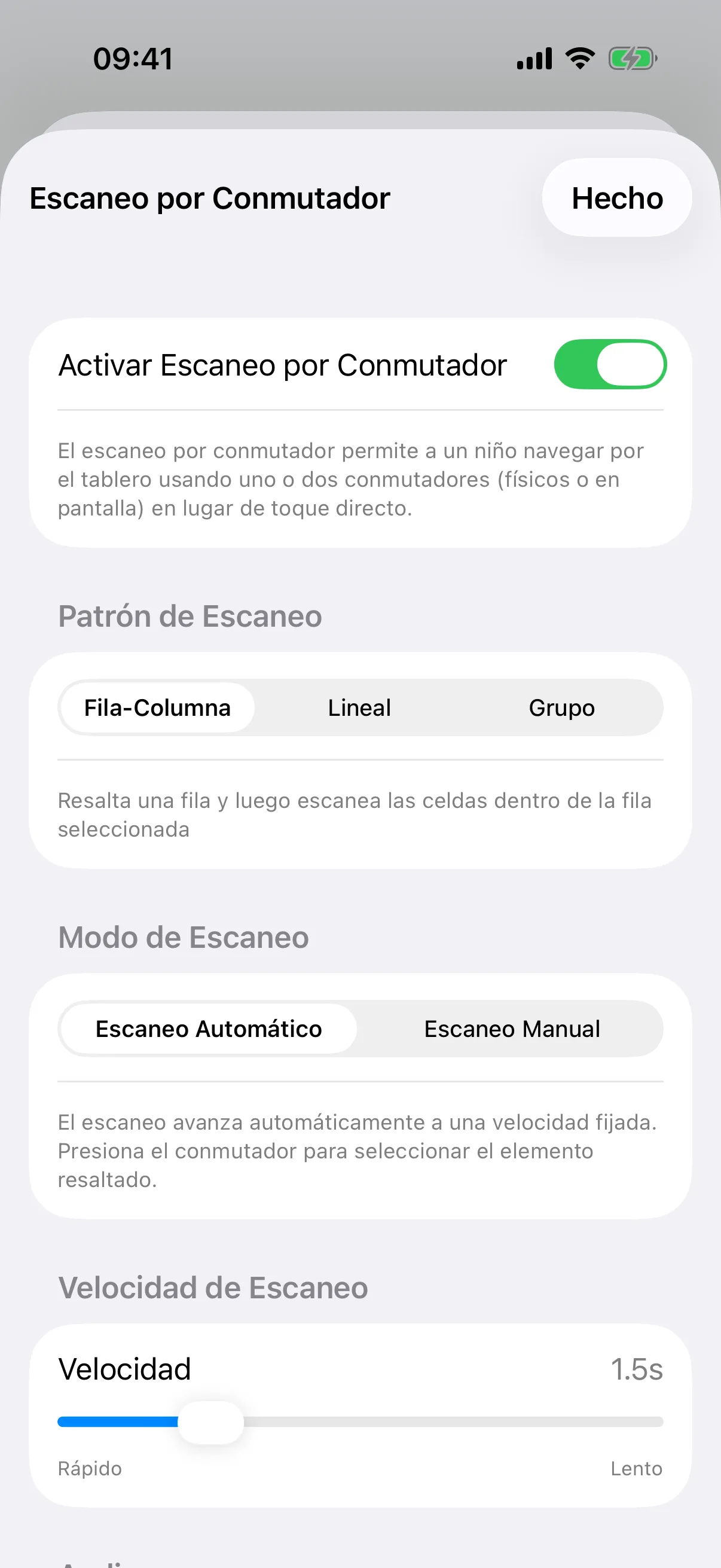
Abra Ajustes → Accesibilidad → Escaneo por Conmutador y active Activar Escaneo por Conmutador. De vuelta en el tablero, aparece un gran botón de conmutador en pantalla en la parte inferior, para que pueda probarlo todo antes de usar hardware físico.
Elegir un patrón de escaneo
Fila-Columna resalta una fila y luego las celdas dentro de ella, la opción más rápida para cuadrículas grandes. Lineal escanea celda por celda en orden, la más sencilla de aprender. Grupo resalta primero grupos de filas y luego se reduce a una sola celda, útil para tableros muy grandes.
Escaneo Automático o Manual
El Escaneo Automático mueve el resaltado con un temporizador; una pulsación del conmutador selecciona. En el Escaneo Manual, pulse el conmutador principal para avanzar y manténgalo pulsado o pulse un segundo conmutador para seleccionar. También puede elegir el color del resaltado y un sonido para cada paso.
Usar un conmutador físico
Empareje un conmutador compatible en la app Ajustes del iPhone o iPad. El escaneo directo acepta entradas de teclado: Espacio, 1, Izquierda o Arriba para el conmutador principal, y Intro, 2, Derecha o Abajo para el segundo. Los mandos de videojuegos compatibles usan A o Izquierda/Arriba y B o Derecha/Abajo. Elija el modo correspondiente en su conmutador. No todos los conmutadores Bluetooth o MFi ofrecen estas entradas; otros dispositivos pueden necesitar el Control por botón de iOS. La validación con conmutadores físicos de CAA sigue pendiente, así que pruebe el dispositivo real y su comportamiento al pulsar y mantener pulsado antes de depender de él.
Explore más herramientas para el cuidador
Todo lo demás personalizable en SpeakPad, desde los conjuntos de vocabulario hasta el Modo de modelado, está detrás del mismo control parental.
Guía: Editar tableros