Pour un enfant qui ne peut pas toucher l'écran de façon fiable, le Balayage par Contacteur met en surbrillance les cases automatiquement et attend une seule pression pour choisir. Voici comment le configurer.
L'activer
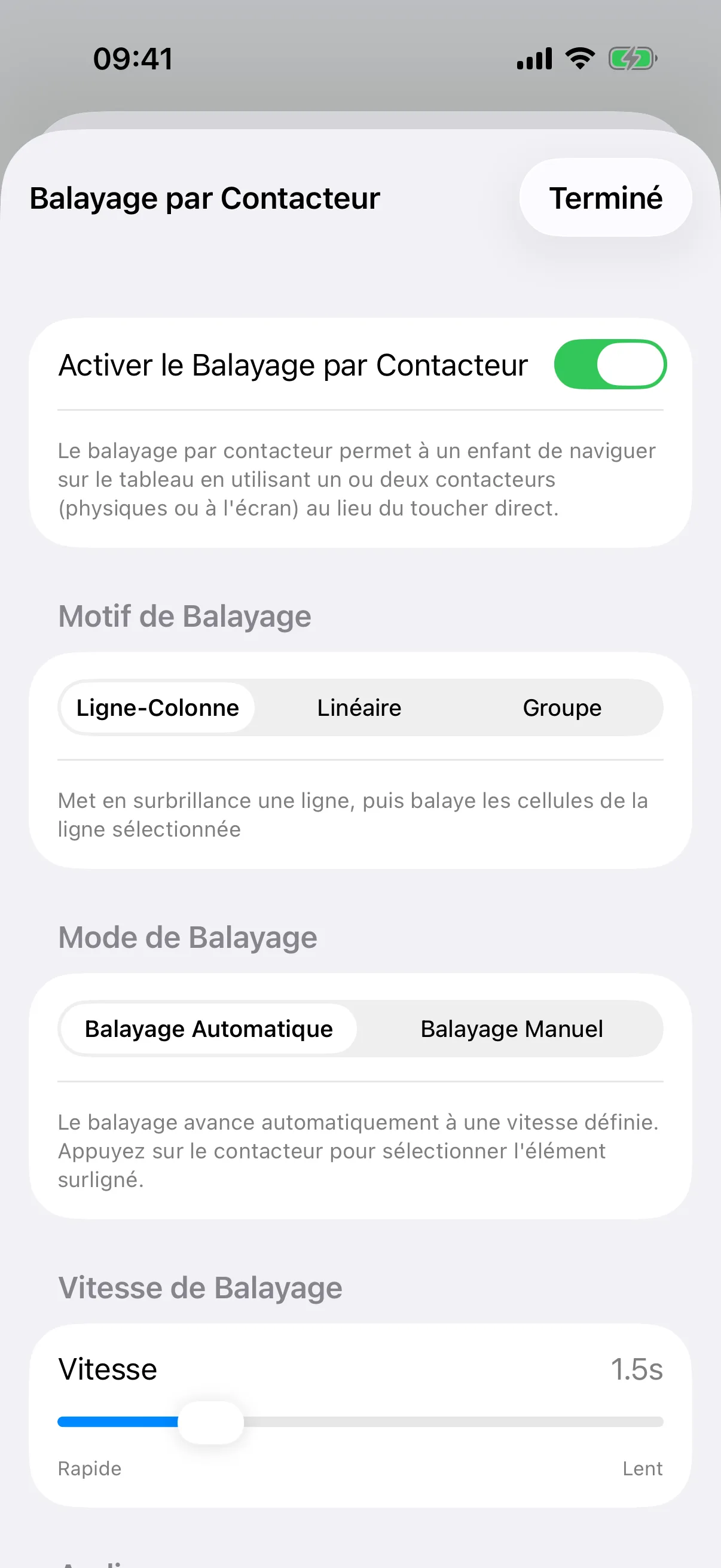
Ouvrez Réglages → Accessibilité → Balayage par Contacteur et activez Activer le Balayage par Contacteur. De retour sur le tableau, un grand bouton de contacteur s'affiche en bas de l'écran, pour tout essayer avant d'utiliser du matériel.
Choisir un modèle de balayage
Ligne-Colonne met en surbrillance une ligne, puis les cases qu'elle contient, l'option la plus rapide pour les grandes grilles. Linéaire balaie case par case dans l'ordre, le plus simple à apprendre. Groupe met en surbrillance des groupes de lignes d'abord, puis se réduit à une seule case, utile pour les très grands tableaux.
Balayage automatique ou manuel
Le Balayage Automatique déplace la surbrillance selon une minuterie ; un appui sur le contacteur sélectionne. En Balayage Manuel, appuyez sur le contacteur principal pour avancer, puis maintenez-le enfoncé ou appuyez sur un second contacteur pour sélectionner. Vous pouvez aussi choisir la couleur de surbrillance et un son à chaque étape.
Utiliser un contacteur physique
Jumelez un contacteur compatible dans l’app Réglages de votre iPhone ou iPad. Le balayage direct accepte les entrées de clavier : Espace, 1, Gauche ou Haut pour le contacteur principal, et Entrée, 2, Droite ou Bas pour le second. Les manettes de jeu compatibles utilisent A ou Gauche/Haut et B ou Droite/Bas. Choisissez le mode correspondant sur votre contacteur. Tous les contacteurs Bluetooth ou MFi ne proposent pas ces entrées ; d’autres appareils peuvent nécessiter le Contrôle de sélection d’iOS. La validation avec des contacteurs physiques de CAA reste à faire : essayez donc l’appareil réel et son comportement lors des appuis courts et prolongés avant de vous y fier.
Découvrez d'autres outils pour l'accompagnant
Tout le reste personnalisable dans SpeakPad, des ensembles de vocabulaire au mode de modélisation, se trouve derrière le même contrôle parental.
Guide : Modifier les tableaux