你选的语音会成为孩子的声音,所以值得花十分钟找一个他喜欢的,并把它调得尽量清晰。这一切都是免费的。
语音设置在哪里
进入护理者模式,轻点工具栏中的管理,然后是设置,再进入沟通。展开语音部分并轻点选择语音,就能试听并比较你的语言下已安装的所有语音。每个档案有自己的语音,共用一台 iPad 的两个孩子可以各有各的声音。
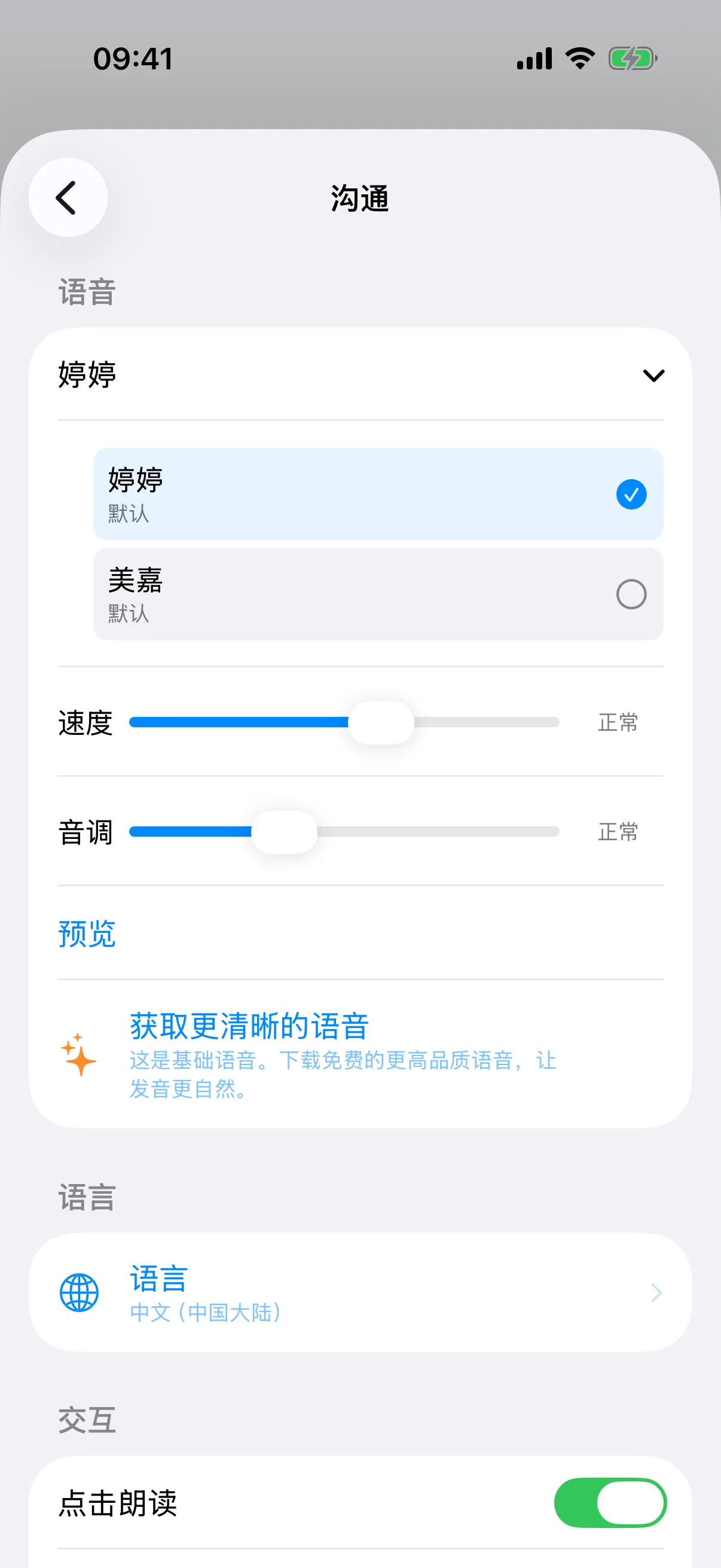
免费下载更好的语音
设备自带的是精简版语音,但自然得多的版本只需免费下载。打开 iPad 或 iPhone 的设置应用,前往辅助功能 → 朗读内容 → 声音,选择你的语言,下载任意语音的增强版或高级版(文件较大,请用 Wi-Fi)。下载完成后,新语音就会出现在 SpeakPad 的语音选择器里。如果某个语音在 SpeakPad 中显示未下载的提醒,也是在这个界面下载。
速度和音调
在同一个沟通设置里能找到速度和音调。稍慢的语速能让许多孩子有更多时间消化听到的内容,音调则能让声音更像他自己的。小改动就有大效果;一次只调一项,然后一起听听看。
纠正发音
语音合成有时会读错名字、家里的专属词或地名。SpeakPad 允许任何按钮读出与标签不同的文字:在护理者模式中编辑该项目,把朗读文字改成按发音拼写的形式。按钮上仍然显示诗涵,但现在读得对了。
如果没有声音
先检查静音开关和音量;iPad 的静音控制在控制中心。如果某个语音发不出声或听起来很机械,可能是没有下载完整:回到设置 → 辅助功能 → 朗读内容 → 声音。SpeakPad 的语音在设备上生成,说话不需要网络。