الصوت الذي تختاره يصبح صوت طفلك، لذا يستحق الأمر عشر دقائق لإيجاد صوت يحبه وجعله واضحاً قدر الإمكان. وكل ذلك مجاني.
أين توجد إعدادات الصوت
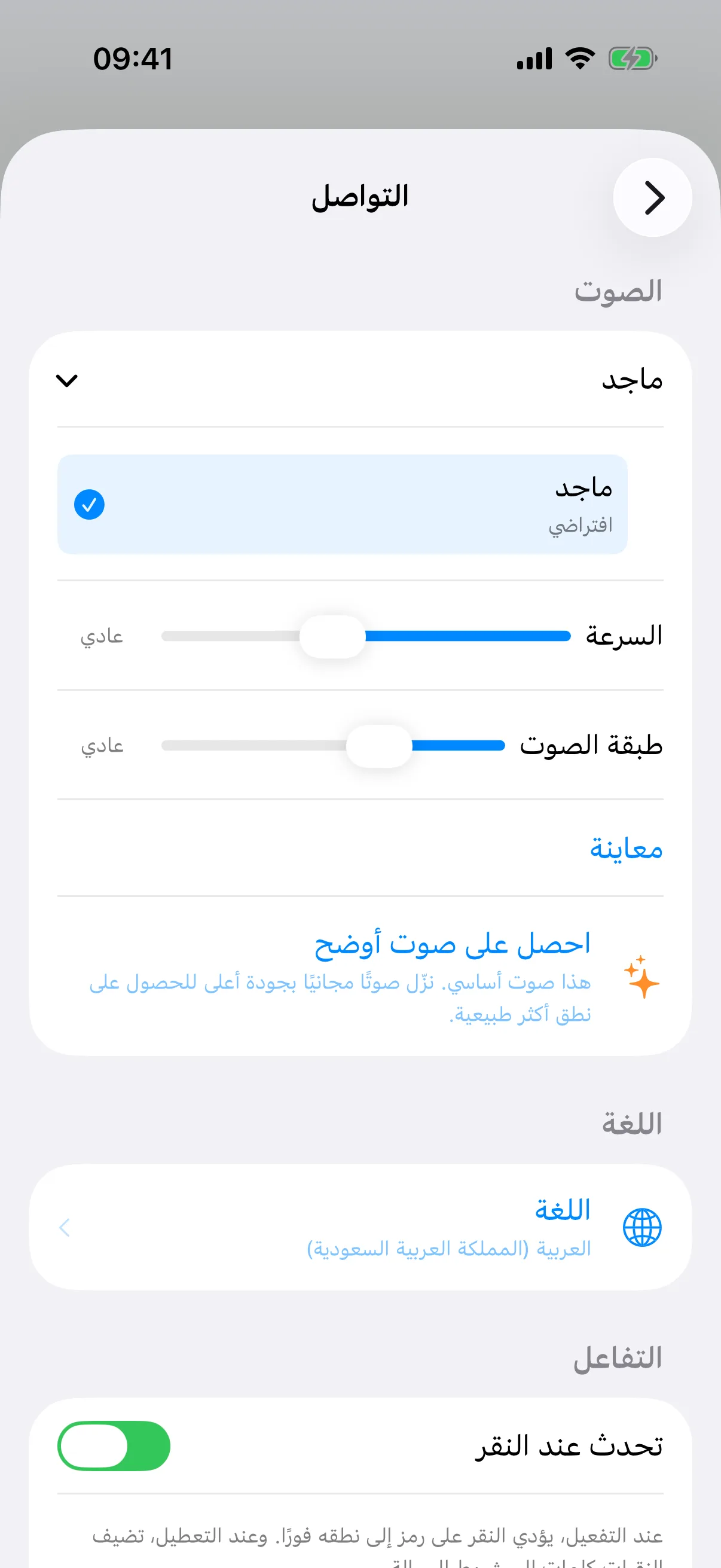
ادخل وضع مقدم الرعاية، واضغط إدارة في شريط الأدوات، ثم الإعدادات، ثم التواصل. وسّع قسم الصوت واضغط اختر صوتاً لسماع كل الأصوات المثبتة للغتك ومقارنتها. لكل ملف شخصي صوته الخاص، فطفلان يتشاركان آيباد واحداً يمكن أن يبدو كل منهما بصوته هو.
نزّل أصواتاً أفضل مجاناً
يأتي جهازك بأصوات مضغوطة، لكن نسخاً أكثر طبيعية بكثير على بعد تنزيل مجاني. افتح تطبيق الإعدادات في الآيباد أو الآيفون واذهب إلى تسهيلات الاستخدام ← المحتوى المنطوق ← الأصوات، واختر لغتك ونزّل النسخة المحسّنة أو الممتازة من أي صوت (الملفات كبيرة، فاستخدم Wi-Fi). بعد التنزيل يظهر الصوت الجديد في قائمة أصوات SpeakPad. وإذا أظهر صوت في SpeakPad تحذيراً بأنه غير منزّل، فهذه الشاشة نفسها هي مكان تنزيله.
السرعة وطبقة الصوت
في إعدادات التواصل نفسها ستجد السرعة وطبقة الصوت. إيقاع أبطأ قليلاً يمنح كثيراً من الأطفال وقتاً أطول لمعالجة ما يسمعونه، وطبقة الصوت قد تجعل الصوت أقرب إلى صوتهم. التغييرات الصغيرة تكفي؛ عدّل شيئاً واحداً في كل مرة واستمعا معاً.
تصحيح النطق
قد تتعثر أصوات تحويل النص إلى كلام في الأسماء أو كلمات العائلة أو الأماكن. يتيح SpeakPad لأي زر أن ينطق نصاً مختلفاً عن تسميته: حرر العنصر في وضع مقدم الرعاية واجعل النص المنطوق كتابة صوتية. يبقى الزر يعرض شيماء، لكنه الآن يقولها صحيحة.
إذا لم يكن هناك صوت
تحقق أولاً من مفتاح الصامت ومستوى الصوت؛ في الآيباد يوجد كتم الصوت في مركز التحكم. وإذا كان صوت معين صامتاً أو آلياً، فقد لا يكون منزّلاً بالكامل: عد إلى الإعدادات ← تسهيلات الاستخدام ← المحتوى المنطوق ← الأصوات. يُولَّد كلام SpeakPad على الجهاز نفسه، فلا حاجة إلى اتصال بالإنترنت لينطق.
التالي: لغتان على لوحة واحدة
إذا كانت أسرتك تتحدث أكثر من لغة، يستطيع SpeakPad عرض اللغتين على كل زر ونطق كل منهما.
دليل الإعداد ثنائي اللغة