La voz que elija se convierte en la voz de su hijo, así que merece diez minutos encontrar una que le guste y hacerla lo más clara posible. Todo es gratuito.
Dónde están los ajustes de voz
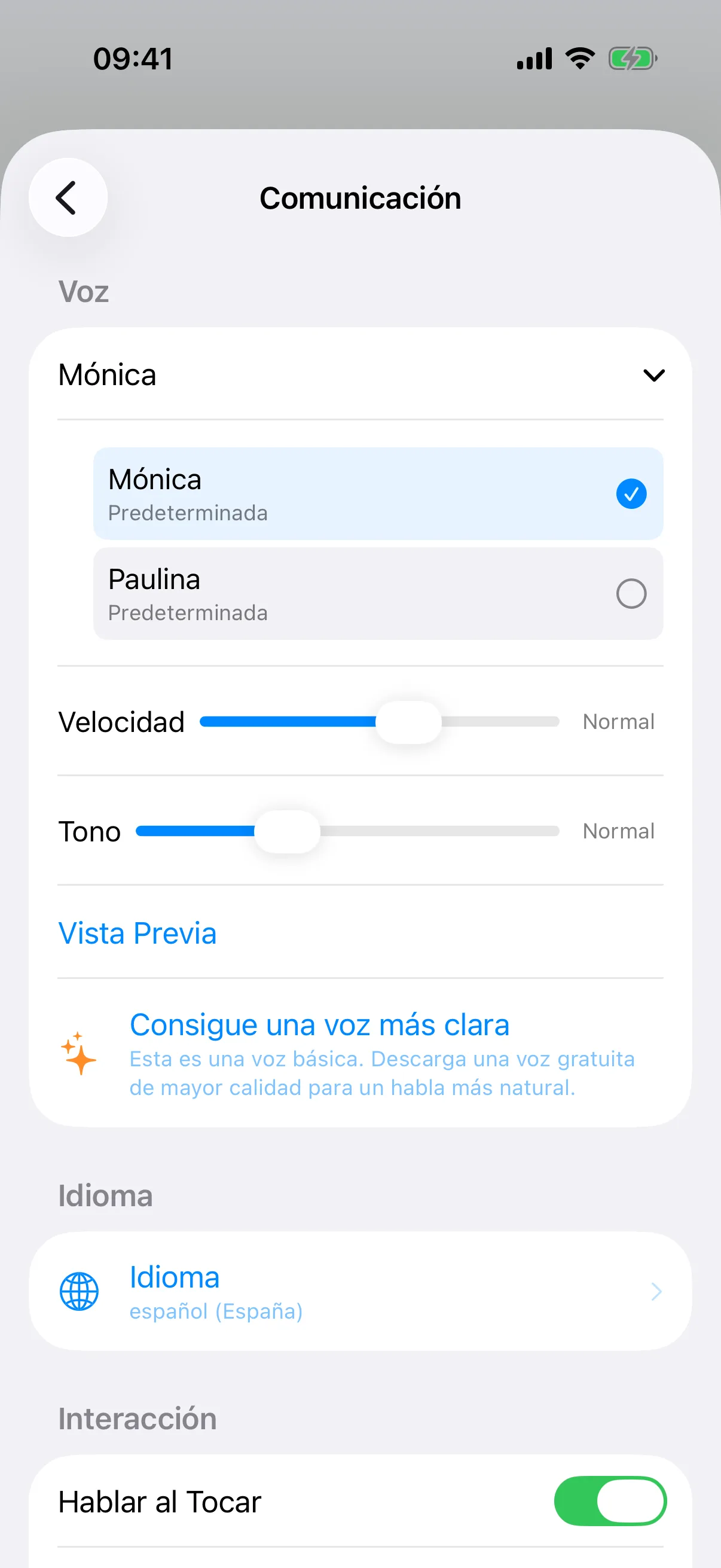
Entre en Modo cuidador, toque Gestionar en la barra de herramientas, luego Ajustes y después Comunicación. Despliegue la sección de voz y toque Elegir una Voz para escuchar y comparar todas las voces instaladas para su idioma. Cada perfil tiene su propia voz, así que dos niños que comparten un iPad pueden sonar cada uno como sí mismo.
Descargue voces mejores, gratis
Su dispositivo viene con voces compactas, pero hay versiones mucho más naturales a una descarga gratuita de distancia. Abra la app Ajustes del iPad o iPhone y vaya a Accesibilidad → Contenido hablado → Voces, elija su idioma y descargue la versión mejorada o prémium de cualquier voz (son archivos grandes, use Wi-Fi). Una vez descargada, la nueva voz aparece en el selector de voces de SpeakPad. Si una voz muestra en SpeakPad el aviso de que no está descargada, esta misma pantalla es donde se obtiene.
Velocidad y tono
En los mismos ajustes de Comunicación encontrará Velocidad y tono. Un ritmo algo más lento da a muchos niños más tiempo para procesar lo que oyen, y el tono puede hacer que una voz se sienta más suya. Los cambios pequeños llegan lejos; ajuste una cosa cada vez y escuchen juntos.
Corregir pronunciaciones
Las voces sintéticas a veces tropiezan con nombres, palabras familiares o lugares. SpeakPad permite que cualquier botón diga un texto distinto de su etiqueta: edite el elemento en Modo cuidador y ponga como texto hablado una escritura fonética. El botón sigue mostrando Siobhán, pero ahora lo dice bien.
Si no hay sonido
Compruebe primero el interruptor de silencio y el volumen; en el iPad el control de silencio está en el Centro de control. Si una voz concreta suena muda o robótica, puede que no esté descargada del todo: vuelva a Ajustes → Accesibilidad → Contenido hablado → Voces. La voz de SpeakPad se genera en el propio dispositivo, así que no hace falta conexión a internet para que hable.
Siguiente: dos idiomas en un tablero
Si en su familia se hablan dos idiomas, SpeakPad puede mostrar ambos en cada botón y hablar en los dos.
Guía de Configuración Bilingüe