De stem die je kiest, wordt de stem van je kind. Het is dus de moeite waard om tien minuten te zoeken naar een stem die je kind fijn vindt, en die zo duidelijk mogelijk te maken. De stemmen van Apple en de stemmen die al in SpeakPad zitten, zijn gratis.
Waar je de steminstellingen vindt
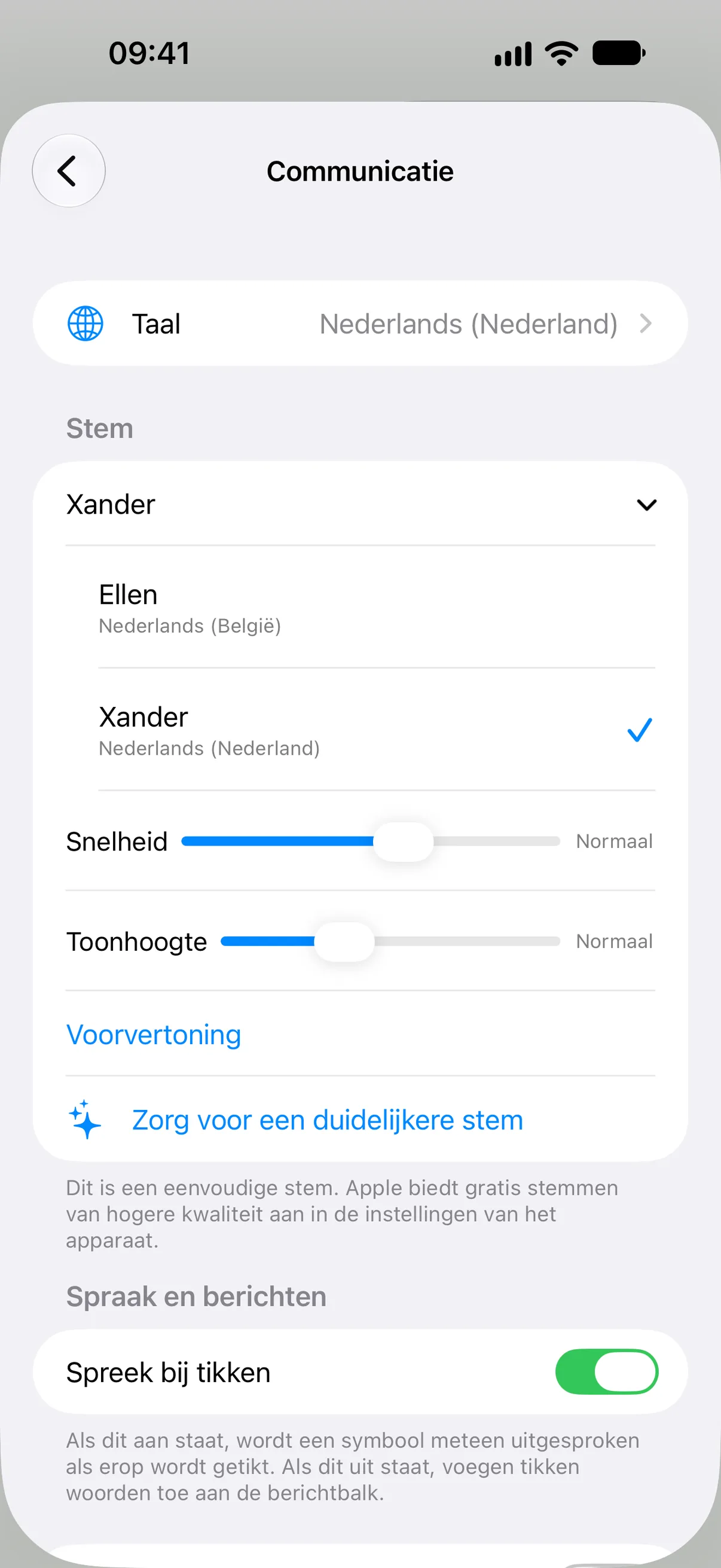
Ga naar de begeleidersmodus en tik op Instellingen (het tandwiel rechtsboven), dan op Communicatie. Tik in het gedeelte Stem op de naam van de huidige stem om alle stemmen voor je taal te beluisteren en te vergelijken. Elk profiel heeft een eigen stem, dus twee kinderen die een iPad delen, kunnen elk als zichzelf klinken.
Gratis betere stemmen downloaden
Je apparaat heeft standaard compacte stemmen, maar veel natuurlijkere versies kun je gratis downloaden. Open de app Instellingen op de iPad of iPhone en ga naar Toegankelijkheid → Gesproken materiaal → Stemmen, kies je taal en download van een stem de versie Verbeterd of Premium (dat zijn grotere bestanden, dus gebruik wifi). Na het downloaden staat de nieuwe stem in de stemkiezer van SpeakPad. Toont SpeakPad bij een stem een waarschuwing dat die niet is gedownload, dan haal je hem op ditzelfde scherm op. Iers is de uitzondering: Apple heeft geen Ierse stem, dus SpeakPad heeft zelf twee stemmen, Pádraig en Siobhán, die in de app zijn ingebouwd.
SpeakPad-stemmen met Pro
Voor Engels en Iers voegt SpeakPad Pro de natuurlijk klinkende stemmen van SpeakPad toe, die worden gedownload zodra je er een kiest: Benji, Emily, Hope, Jessie, John en Ryan voor Engels, en Gerry en Róisín voor Iers. Ze staan onder SpeakPad-stemmen in hetzelfde gedeelte Stem, en iedereen kan eerst een voorbeeld afspelen. Een SpeakPad-stem kent elk woord dat met SpeakPad wordt meegeleverd. Een Engelse stem geeft elk ander woord, zoals een naam die je hebt getypt, door aan een Apple-stem in dezelfde taal, en een Ierse stem spelt het letter voor letter. Probeer de eigen woorden van je kind dus uit voordat je overstapt.
Snelheid en toonhoogte
Net onder de lijst met stemmen staan de schuifregelaars Snelheid en Toonhoogte. Een iets lager tempo geeft veel kinderen meer tijd om te verwerken wat ze horen, en met de toonhoogte kan een stem meer als hun eigen stem voelen. Kleine aanpassingen maken al veel verschil; verander één ding tegelijk en luister samen.
Uitspraak verbeteren
Computerstemmen struikelen soms over namen, koosnaampjes of plaatsnamen uit de buurt. In SpeakPad kan elke knop een andere tekst uitspreken dan er op het label staat: wijzig het item in de begeleidersmodus en schrijf de gesproken tekst fonetisch. Op de knop staat nog steeds Siobhán, maar nu wordt het goed uitgesproken.
Je eigen stem opnemen
Elk woord kan een opname afspelen in plaats van de stem van het profiel. Wijzig het woord in de begeleidersmodus, tik op Mijn stem opnemen en zeg het woord of een kort zinnetje, tot 30 seconden. Zodra je bewaart, speelt dat plaatje je opname af in de hoofdtaal; alle andere woorden houden de stem van het profiel.
Als er geen geluid is
Controleer eerst de stilschakelaar en het volume; op een iPad zit de knop voor stil in het Bedieningspaneel. Is één bepaalde stem stil of klinkt hij robotachtig, dan is hij misschien niet helemaal gedownload. Kijk dan nog eens bij Instellingen → Toegankelijkheid → Gesproken materiaal → Stemmen. SpeakPad maakt de spraak op het apparaat zelf, dus er is geen internetverbinding nodig om te spreken.
Volgende: twee talen op één bord
Spreekt jullie gezin meer dan één taal? Dan kan SpeakPad beide talen op elke knop tonen en ze allebei uitspreken.
Gids: tweetalig instellen