A voz que você escolhe vira a voz do seu filho, então vale dez minutos para achar uma de que ele goste e deixá-la o mais clara possível. Tudo de graça.
Onde ficam as configurações de voz
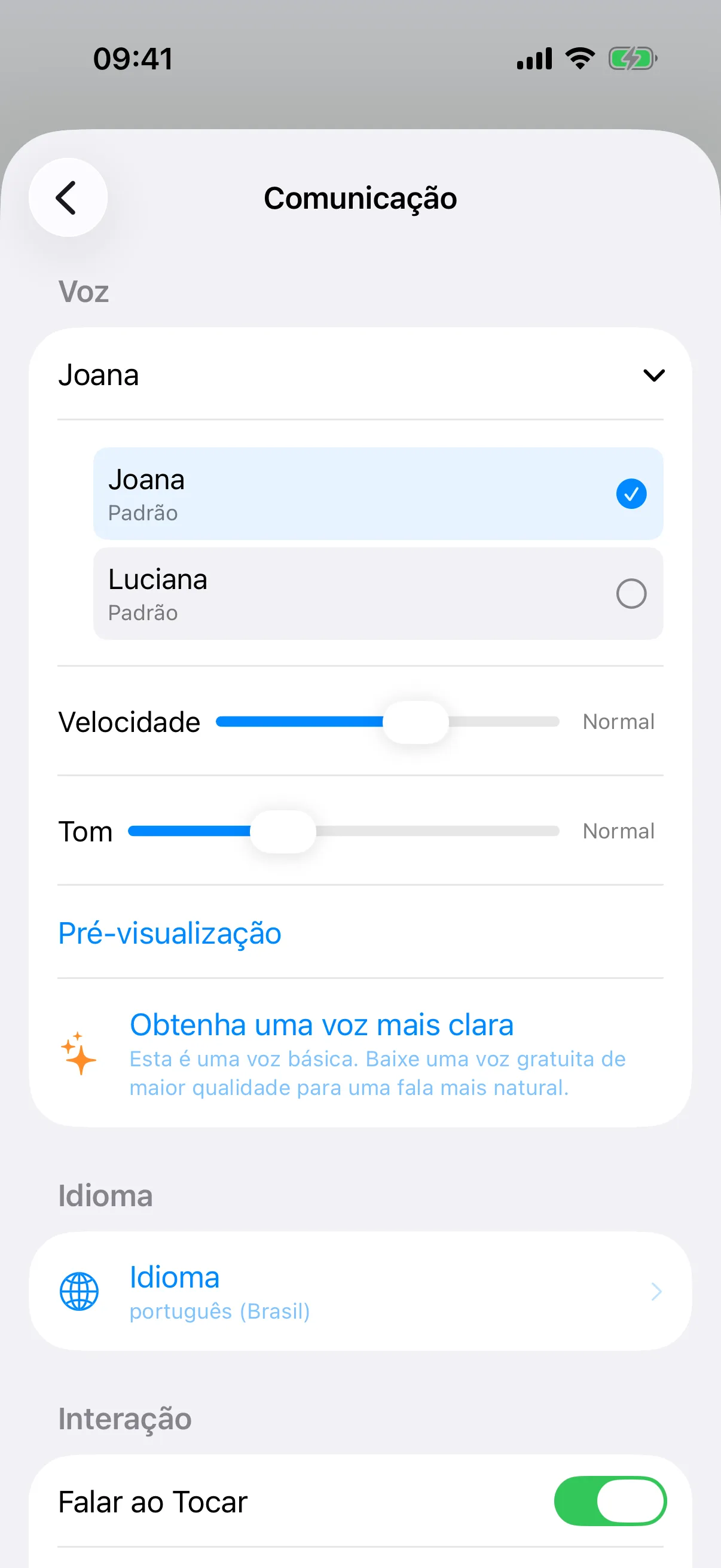
Entre no Modo cuidador, toque em Gerenciar na barra de ferramentas, depois em Configurações e em Comunicação. Expanda a seção de voz e toque em Escolher uma Voz para ouvir e comparar todas as vozes instaladas para o seu idioma. Cada perfil tem a própria voz, então duas crianças que dividem um iPad podem soar cada uma como si mesma.
Baixe vozes melhores, de graça
Seu aparelho vem com vozes compactas, mas versões muito mais naturais estão a um download gratuito de distância. Abra o app Ajustes do iPad ou iPhone e vá em Acessibilidade → Conteúdo Falado → Vozes, escolha seu idioma e baixe a versão aprimorada ou premium de qualquer voz (são arquivos grandes, use Wi-Fi). Depois de baixada, a nova voz aparece no seletor de vozes do SpeakPad. Se uma voz mostrar no SpeakPad o aviso de que não está baixada, é nessa mesma tela que se baixa.
Velocidade e tom
Nas mesmas configurações de Comunicação você encontra Velocidade e tom. Um ritmo um pouco mais lento dá a muitas crianças mais tempo para processar o que ouvem, e o tom pode deixar a voz com mais cara dela. Mudanças pequenas rendem muito; ajuste uma coisa por vez e escutem juntos.
Corrigindo pronúncias
Vozes sintéticas às vezes tropeçam em nomes, palavras de família ou lugares. O SpeakPad permite que qualquer botão fale um texto diferente do rótulo: edite o item no Modo cuidador e defina como texto falado uma grafia fonética. O botão continua mostrando Thaís, mas agora fala certo.
Se não houver som
Confira primeiro o interruptor de silêncio e o volume; no iPad o controle de mudo fica na Central de Controle. Se uma voz específica sai muda ou robótica, pode não estar totalmente baixada: volte a Ajustes → Acessibilidade → Conteúdo Falado → Vozes. A fala do SpeakPad é gerada no próprio aparelho, então não precisa de internet para falar.
A seguir: dois idiomas em um quadro
Se a sua família fala mais de um idioma, o SpeakPad pode mostrar os dois em cada botão e falar cada um deles.
Guia de Configuração Bilíngue