La voix que vous choisissez devient la voix de votre enfant : cela vaut dix minutes d'en trouver une qui lui plaît et de la rendre aussi claire que possible. Tout est gratuit.
Où se trouvent les réglages de voix
Passez en Mode accompagnant, touchez Gérer dans la barre d'outils, puis Réglages, puis Communication. Dépliez la section voix et touchez Choisir une Voix pour écouter et comparer toutes les voix installées pour votre langue. Chaque profil a sa propre voix : deux enfants qui partagent un iPad peuvent donc chacun avoir la leur.
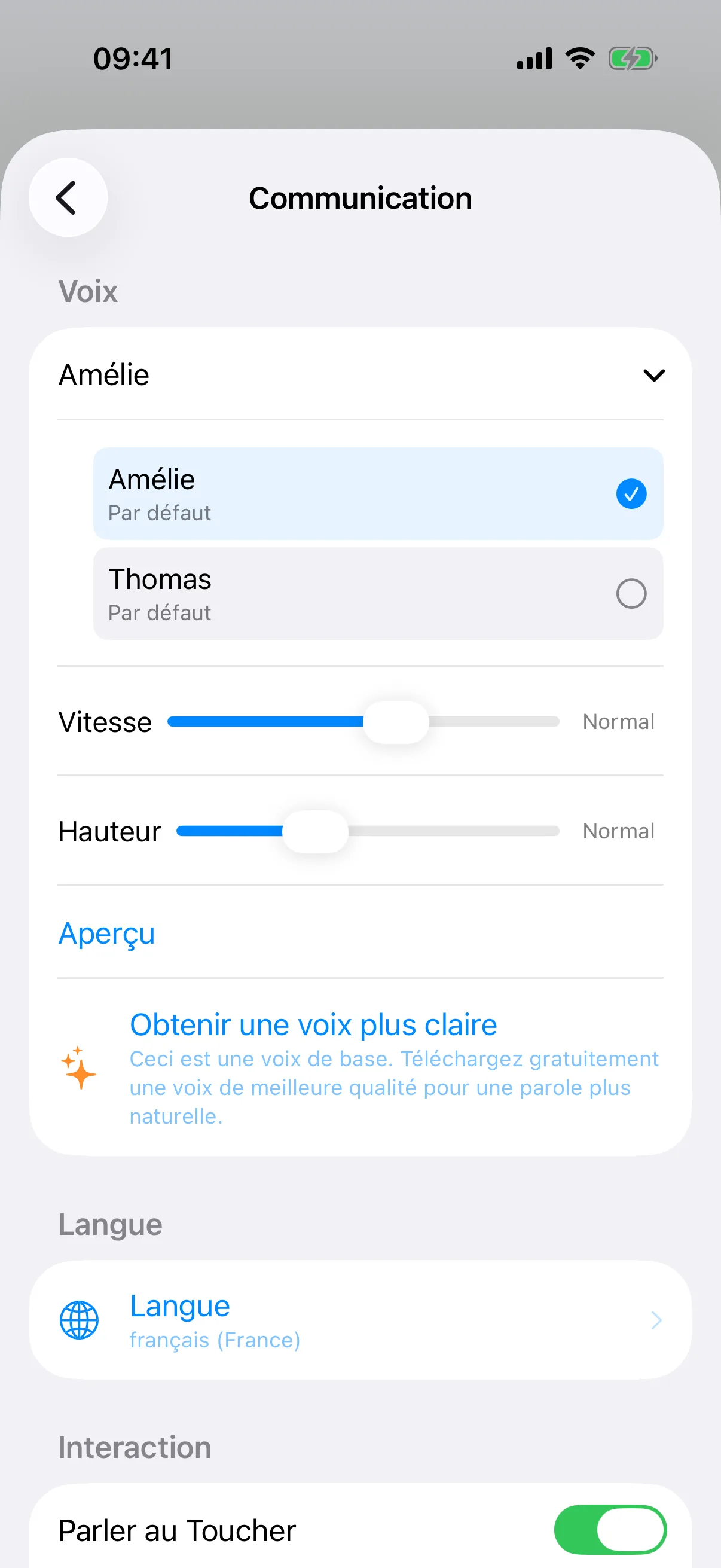
Téléchargez de meilleures voix, gratuitement
Votre appareil est livré avec des voix compactes, mais des versions bien plus naturelles sont à un téléchargement gratuit. Ouvrez l'app Réglages de l'iPad ou de l'iPhone et allez dans Accessibilité → Contenu énoncé → Voix, choisissez votre langue et téléchargez la version améliorée ou premium d'une voix (les fichiers sont volumineux, utilisez le Wi-Fi). Une fois téléchargée, la nouvelle voix apparaît dans le sélecteur de voix de SpeakPad. Si une voix affiche dans SpeakPad un avertissement indiquant qu'elle n'est pas téléchargée, c'est sur ce même écran qu'on la récupère.
Vitesse et hauteur
Dans les mêmes réglages de Communication, vous trouverez Vitesse et hauteur. Un débit un peu plus lent laisse à beaucoup d'enfants plus de temps pour traiter ce qu'ils entendent, et la hauteur peut rendre une voix plus proche de la leur. Les petits changements vont loin ; réglez une chose à la fois et écoutez ensemble.
Corriger les prononciations
Les voix de synthèse trébuchent parfois sur les prénoms, les mots de famille ou les lieux. SpeakPad permet à n'importe quel bouton de dire un texte différent de son étiquette : modifiez l'élément en Mode accompagnant et donnez au texte parlé une orthographe phonétique. Le bouton affiche toujours Maëlys, mais maintenant il le dit bien.
S'il n'y a pas de son
Vérifiez d'abord le mode silencieux et le volume ; sur iPad, la commande de silence se trouve dans le Centre de contrôle. Si une voix précise reste muette ou robotique, elle n'est peut-être pas entièrement téléchargée : repassez par Réglages → Accessibilité → Contenu énoncé → Voix. La voix de SpeakPad est générée sur l'appareil : aucune connexion internet n'est nécessaire pour qu'elle parle.
Ensuite : deux langues sur un tableau
Si votre famille parle plus d'une langue, SpeakPad peut afficher les deux sur chaque bouton et parler chacune.
Guide de Configuration Bilingue