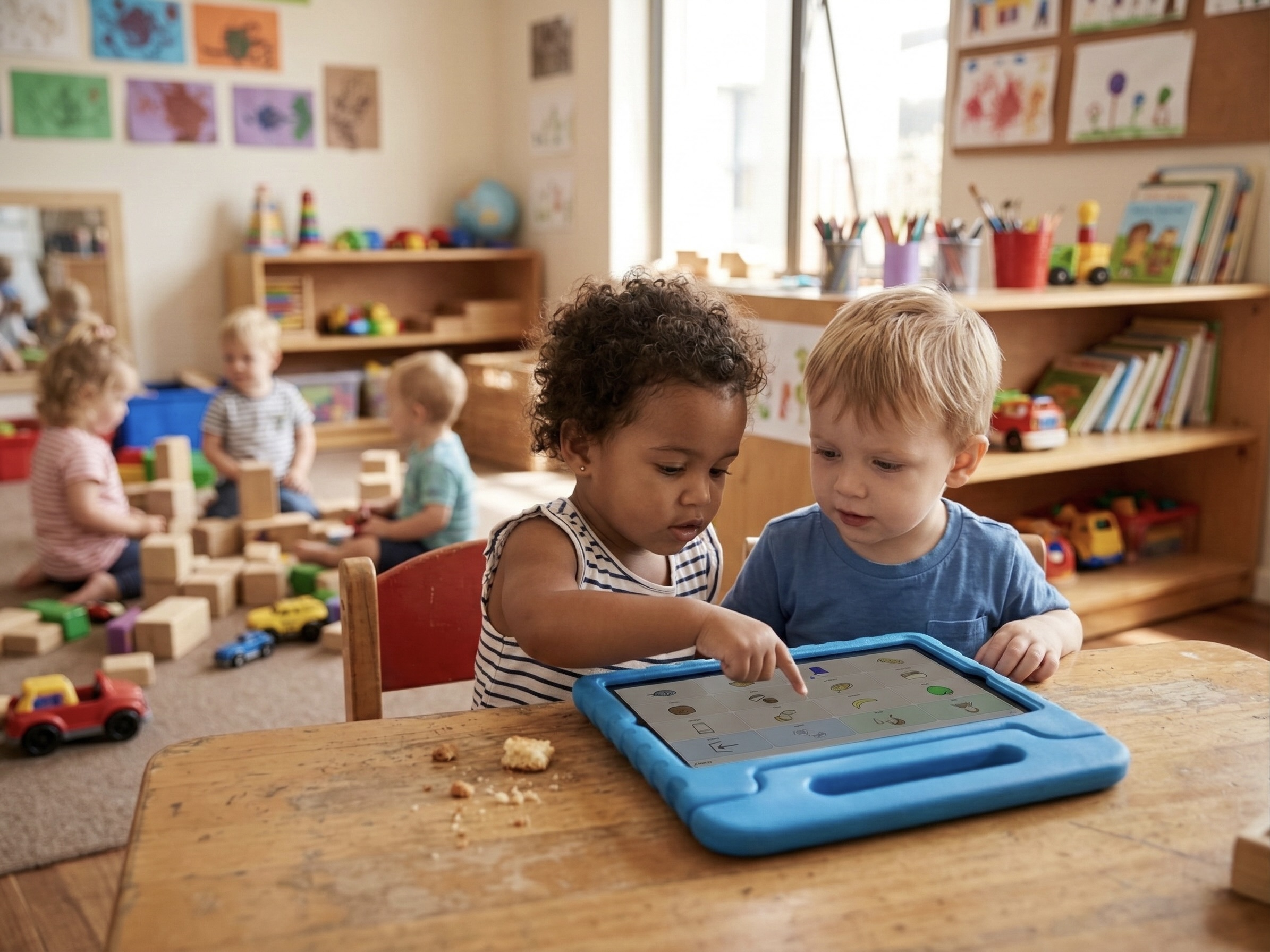
Déle un iPad a un niño y puede estar fuera de su app y tres vídeos adentro de YouTube antes de que usted se haya sentado. Si el iPad es el dispositivo de comunicación de su hijo, hay más en juego que el tiempo de pantalla: un comunicador que se convierte una y otra vez en consola deja de ser un comunicador.
La función Acceso Guiado de Apple resuelve esto. Bloquea el dispositivo en una sola app hasta que usted lo desbloquea, es gratuita, viene en todos los iPhone y iPad, y se configura en unos dos minutos. Aquí tiene exactamente cómo.
Active Acceso Guiado (configuración única)
- Abra Ajustes y vaya a Accesibilidad → Acceso Guiado.
- Active el interruptor de Acceso Guiado.
- Toque Ajustes de código → Establecer código de Acceso Guiado y elija un código que su hijo no adivine. Aquí también puede activar Face ID o Touch ID, lo que hace mucho más rápido terminar una sesión.
- Si quiere, configure el bloqueo automático de pantalla para que la pantalla pueda apagarse durante una sesión.
Inicie una sesión
- Abra la app que quiere bloquear, por ejemplo su app de CAA.
- Pulse tres veces el botón lateral (o el botón de inicio en dispositivos antiguos).
- Si quiere, dibuje círculos sobre las zonas de la pantalla que desee desactivar, como un botón de ajustes.
- Toque Opciones para controlar los botones de volumen, el movimiento, los teclados, el tacto y el límite de tiempo.
- Toque Iniciar. El dispositivo queda bloqueado en esa app.
Termine una sesión
Pulse tres veces el botón lateral de nuevo, introduzca su código de Acceso Guiado y toque Finalizar en la esquina superior. Si activó Face ID o Touch ID durante la configuración, basta con pulsar dos veces el botón lateral y dejar que le reconozca. Ese es todo el ciclo: tres clics para bloquear, tres para desbloquear.
Compruebe que Acceso Guiado está activado en Ajustes y pruebe a pulsar algo más despacio o más rápido. Puede ajustar la velocidad requerida en Ajustes → Accesibilidad → Botón lateral (o Botón de inicio) → Velocidad de clic. Si en su lugar aparece un menú, tiene más de una función rápida de accesibilidad activada; simplemente elija Acceso Guiado en la lista.
Las opciones que conviene conocer
- Límite de tiempo. Termina la sesión automáticamente tras un tiempo determinado, con un aviso sonoro y hablado opcional antes de acabar. Útil para el tiempo de juego, menos para una app de comunicación.
- Zonas de pantalla desactivadas. Rodee una zona al iniciar la sesión y los toques dejarán de funcionar ahí. Útil para banners de anuncios o botones de ajustes en otras apps.
- Botones físicos. Desactive por completo los botones de volumen o el botón de encendido durante la sesión.
- Tacto desactivado. Convierte toda la pantalla en un visor que no responde a toques, útil cuando solo hace falta que se reproduzca un vídeo.
Una advertencia para dispositivos de CAA
Acceso Guiado sirve para mantener a su hijo dentro de su app de comunicación, no para racionarla. Un dispositivo de comunicación funciona mejor cuando está siempre a mano y siempre encendido, igual que el habla. Bloquee el iPad en la app de CAA sin dudarlo, pero procure no bloquear la app de CAA bajo llave. Si el dispositivo hace doble función con juegos y vídeos, a algunas familias les funciona dedicar un iPad (aunque sea de segunda mano) solo a la comunicación: elimina el tira y afloja por completo.
Si usa SpeakPad
SpeakPad está diseñada para poder entregarse con tranquilidad incluso sin Acceso Guiado: los ajustes y la edición están detrás de una barrera para cuidadores que los niños pequeños no pueden pasar, y no hay anuncios ni enlaces salientes en el tablero. Acceso Guiado añade la capa final al impedir el gesto de inicio. Encontrará un recordatorio de estos pasos dentro de la app en Gestionar → Ajustes → Accesibilidad, y como SpeakPad funciona completamente sin conexión, un iPad bloqueado sigue hablando en el coche, en el colegio o en cualquier otro lugar.
Lecturas relacionadas
- CAA para niños con parálisis cerebral
- CAA para niños con síndrome de Down
- CAA para procesadores gestálticos del lenguaje
- Del PECS a una app de CAA
- Apps para niños que tardan en hablar: qué ayuda y qué evitar
- ¿La CAA impedirá que mi hijo hable?
- ¿Qué son las palabras nucleares? Guía sencilla del vocabulario nuclear en CAA
- CAA para la apraxia del habla infantil (AHI): guía para familias
- Las mejores aplicaciones de CAA gratuitas para iPad en 2026
- Cómo importar tableros AAC desde otras aplicaciones (explicación de OBF y OBZ)
- Las mejores aplicaciones de CAA para el autismo en iPad (guía para padres)
- Las mejores aplicaciones de CAA para niños pequeños con retrasos en el habla
- Cómo presentar un dispositivo de CAA a un niño no verbal
Un comunicador que sigue siendo comunicador
CAA privada y sin conexión para iPhone y iPad. Hablar siempre es gratis, con herramientas opcionales de SpeakPad Pro para cuidadores.
Conozca SpeakPad