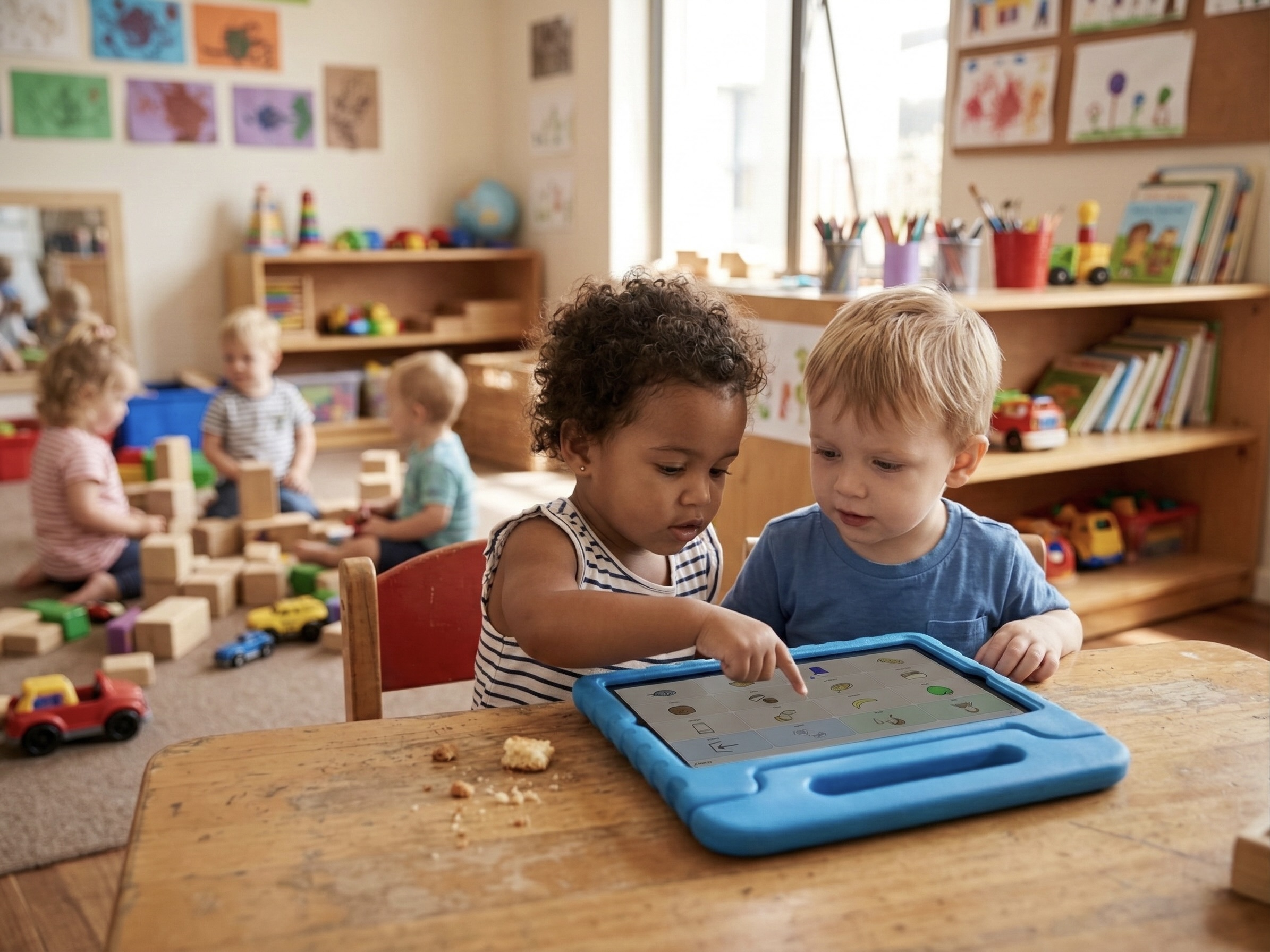
أعطِ طفلاً جهاز iPad وقد يكون خارج تطبيقك وفي عمق ثالث فيديو على YouTube قبل أن تجلس. وإذا كان الـ iPad هو جهاز التواصل الخاص بطفلك، فالمخاطر أكبر من وقت الشاشة الضائع: جهاز النطق الذي يتحول باستمرار إلى جهاز ألعاب يتوقف عن كونه جهاز نطق.
ميزة الوصول الموجه من Apple تحل هذا. فهي تقفل الجهاز على تطبيق واحد حتى تفتحه أنت، وهي مجانية ومدمجة في كل iPhone وiPad، ويستغرق إعدادها نحو دقيقتين. إليك الطريقة بالضبط.
فعّل الوصول الموجه (إعداد لمرة واحدة)
- افتح الإعدادات واذهب إلى تسهيلات الاستخدام ← الوصول الموجه.
- فعّل مفتاح الوصول الموجه.
- اضغط إعدادات رمز الدخول ← تعيين رمز دخول الوصول الموجه واختر رمزاً لن يخمنه طفلك. يمكنك هنا أيضاً تفعيل Face ID أو Touch ID، ما يجعل إنهاء الجلسة أسرع بكثير.
- اختيارياً، اضبط القفل التلقائي للشاشة حتى تستطيع الشاشة أن تنطفئ أثناء الجلسة.
ابدأ جلسة
- افتح التطبيق الذي تريد القفل عليه، مثل تطبيق AAC الخاص بك.
- انقر ثلاث مرات على الزر الجانبي (أو زر الشاشة الرئيسية في الأجهزة الأقدم).
- إن أردت، ارسم دوائر حول مناطق الشاشة التي تريد تعطيلها، مثل زر إعدادات.
- اضغط خيارات للتحكم في أزرار الصوت والحركة ولوحات المفاتيح واللمس وحد الوقت.
- اضغط بدء. الجهاز الآن مقفول على هذا التطبيق.
أنهِ الجلسة
انقر ثلاث مرات على الزر الجانبي مجدداً وأدخل رمز الوصول الموجه، ثم اضغط إنهاء في الزاوية العليا. إذا فعّلت Face ID أو Touch ID أثناء الإعداد، يكفي أن تنقر مرتين على الزر الجانبي وتدعه يتعرف عليك. هذه هي الدورة كاملة: ثلاث نقرات للقفل وثلاث لفتحه.
تأكد من تفعيل الوصول الموجه في الإعدادات، وجرّب النقر أبطأ قليلاً أو أسرع. يمكنك ضبط السرعة المطلوبة من الإعدادات ← تسهيلات الاستخدام ← الزر الجانبي (أو زر الشاشة الرئيسية) ← سرعة النقر. وإن ظهرت قائمة بدلاً من ذلك، فلديك أكثر من اختصار تسهيلات مفعّل؛ اختر الوصول الموجه من القائمة.
الخيارات التي تستحق المعرفة
- حد الوقت. ينهي الجلسة تلقائياً بعد مدة محددة، مع تنبيه صوتي ومنطوق اختياري قبل النهاية. مفيد لوقت اللعب، وأقل فائدة لتطبيق تواصل.
- مناطق شاشة معطلة. حوّط منطقة عند بدء الجلسة فتتوقف اللمسات فيها عن العمل. مفيد لإعلانات البانر أو أزرار الإعدادات في تطبيقات أخرى.
- الأزرار الفعلية. عطّل أزرار الصوت أو زر الإسبات كلياً أثناء الجلسة.
- تعطيل اللمس. يحول الشاشة كلها إلى عرض لا يستجيب للمس، مفيد عندما يحتاج فيديو فقط إلى التشغيل.
تنبيه واحد لأجهزة AAC
الوصول الموجه لإبقاء طفلك داخل تطبيق التواصل، لا لتقنينه. يعمل جهاز التواصل أفضل عندما يكون دائماً في المتناول ودائماً يعمل، تماماً كالكلام. اقفل الآيباد على تطبيق AAC بكل تأكيد، لكن حاول ألا تقفل تطبيق AAC نفسه بعيداً. وإذا كان الجهاز يؤدي دوراً مزدوجاً للألعاب والفيديو، تجد بعض الأسر أن جهاز iPad مخصصاً للتواصل فقط (حتى لو مستعملاً) يزيل شد الحبل نهائياً.
إذا كنت تستخدم SpeakPad
صُمم SpeakPad ليكون آمناً في يد الطفل حتى بدون الوصول الموجه: الإعدادات والتحرير خلف بوابة مقدم رعاية لا يستطيع الأطفال الصغار تجاوزها، ولا إعلانات ولا روابط خارجية على اللوحة. يضيف الوصول الموجه الطبقة الأخيرة بمنع إيماءة الشاشة الرئيسية. ستجد تذكيراً بهذه الخطوات داخل التطبيق في إدارة ← الإعدادات ← إمكانية الوصول، ولأن SpeakPad يعمل دون اتصال تماماً، يظل الآيباد المقفول يتكلم في السيارة وفي المدرسة وفي أي مكان آخر.
قراءات ذات صلة
- AAC للأطفال ذوي الشلل الدماغي
- AAC للأطفال ذوي متلازمة داون
- AAC لمعالجي اللغة الكُلّيين (Gestalt)
- من PECS إلى تطبيق AAC
- تطبيقات للأطفال المتأخرين في الكلام: ما يفيد وما تتجنبه
- هل يمنع AAC طفلي من الكلام؟
- ما هي الكلمات الأساسية؟ دليل مبسّط للمفردات الأساسية في AAC
- AAC لتعذر الأداء النطقي عند الأطفال (CAS): دليل للأسر
- أفضل تطبيقات AAC المجانية لـ iPad في 2026
- كيفية استيراد لوحات AAC من تطبيقات أخرى (شرح OBF وOBZ)
- أفضل تطبيقات AAC لمرض التوحد على iPad (دليل الوالدين)
- أفضل تطبيقات AAC للأطفال الصغار الذين يعانون من تأخر النطق
- كيفية تقديم جهاز اتصال معزز وبديل لطفل غير ناطق
جهاز نطق يبقى جهاز نطق
تواصل معزّز وبديل خاص ودون إنترنت على iPhone وiPad. الكلام مجاني دائمًا، مع أدوات SpeakPad Pro اختيارية لمقدّمي الرعاية.
تعرف على SpeakPad