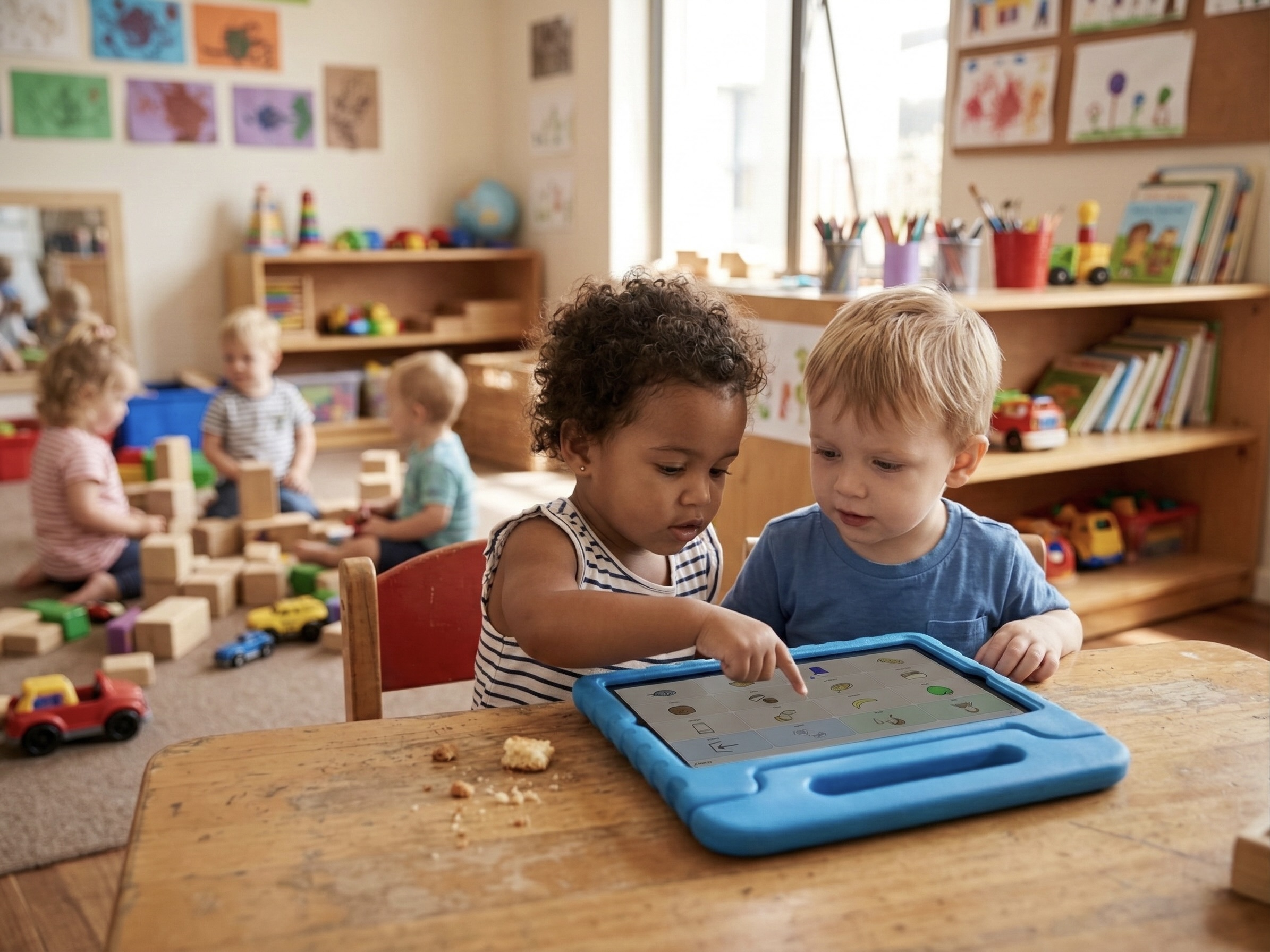
बच्चे को iPad थमाइए और आपके बैठने से पहले वह आपके ऐप से निकलकर YouTube पर तीसरा वीडियो देख रहा होगा। अगर iPad आपके बच्चे का संचार डिवाइस है, तो दांव सिर्फ स्क्रीन-टाइम का नहीं है: जो बोलने वाला डिवाइस बार-बार गेम मशीन बन जाए, वह बोलने वाला डिवाइस नहीं रह जाता।
Apple का गाइडेड एक्सेस फ़ीचर इसे हल करता है। यह डिवाइस को एक ही ऐप पर तब तक लॉक रखता है जब तक आप न खोलें, यह मुफ़्त है, हर iPhone और iPad में पहले से है, और सेटअप में करीब दो मिनट लगते हैं। तरीका बिल्कुल यह है।
गाइडेड एक्सेस चालू करें (एक बार का सेटअप)
- सेटिंग्स खोलें और एक्सेसिबिलिटी → गाइडेड एक्सेस पर जाएं।
- गाइडेड एक्सेस का टॉगल चालू करें।
- पासकोड सेटिंग्स → गाइडेड एक्सेस पासकोड सेट करें पर टैप करें और ऐसा कोड चुनें जिसका आपका बच्चा अनुमान न लगा सके। यहीं Face ID या Touch ID भी चालू कर सकते हैं, जिससे सत्र खत्म करना बहुत तेज़ हो जाता है।
- चाहें तो डिस्प्ले ऑटो-लॉक सेट करें ताकि सत्र के दौरान स्क्रीन सो सके।
सत्र शुरू करें
- वह ऐप खोलें जिसे लॉक करना है, जैसे आपका AAC ऐप।
- साइड बटन को तीन बार क्लिक करें (पुराने डिवाइस पर होम बटन)।
- चाहें तो स्क्रीन के जिन हिस्सों को निष्क्रिय करना है, उन पर घेरा बनाएं, जैसे कोई सेटिंग बटन।
- विकल्प पर टैप करके वॉल्यूम बटन, मोशन, कीबोर्ड, टच और समय-सीमा नियंत्रित करें।
- शुरू करें पर टैप करें। डिवाइस अब उसी ऐप पर लॉक है।
सत्र खत्म करें
साइड बटन फिर तीन बार क्लिक करें, अपना गाइडेड एक्सेस पासकोड डालें, और ऊपर कोने में समाप्त पर टैप करें। अगर सेटअप में Face ID या Touch ID चालू किया था, तो बस साइड बटन दो बार क्लिक करें और उसे पहचानने दें। बस यही चक्र है: लॉक के लिए तीन क्लिक, अनलॉक के लिए तीन।
जांचें कि सेटिंग्स में गाइडेड एक्सेस चालू है, और थोड़ा धीमे या तेज़ क्लिक करके देखें। ज़रूरी रफ़्तार सेटिंग्स → एक्सेसिबिलिटी → साइड बटन (या होम बटन) → क्लिक स्पीड में बदल सकते हैं। अगर उसकी जगह कोई मेनू खुले, तो एक से ज़्यादा एक्सेसिबिलिटी शॉर्टकट चालू हैं; सूची से गाइडेड एक्सेस चुन लें।
काम के विकल्प
- समय-सीमा। तय समय बाद सत्र अपने आप खत्म, खत्म होने से पहले वैकल्पिक ध्वनि और बोली गई चेतावनी के साथ। खेल के समय के लिए अच्छा, संचार ऐप के लिए कम।
- निष्क्रिय स्क्रीन क्षेत्र। सत्र शुरू करते समय किसी हिस्से पर घेरा बनाएं और वहां टैप काम करना बंद कर देंगे। दूसरे ऐप्स के विज्ञापन बैनर या सेटिंग बटन के लिए उपयोगी।
- हार्डवेयर बटन। सत्र के दौरान वॉल्यूम बटन या स्लीप/वेक बटन पूरी तरह बंद करें।
- टच बंद। पूरी स्क्रीन को ऐसा डिस्प्ले बना देता है जिस पर टैप नहीं होता, तब उपयोगी जब बस वीडियो चलते रहना हो।
AAC डिवाइस के लिए एक सावधानी
गाइडेड एक्सेस बच्चे को उसके संचार ऐप में रखने के लिए है, संचार को राशन करने के लिए नहीं। संचार डिवाइस तभी सबसे अच्छा काम करता है जब वह हमेशा पहुंच में और हमेशा चालू हो, बिल्कुल बोली की तरह। iPad को AAC ऐप पर बेशक लॉक करें, पर AAC ऐप को ताले में बंद न करें। अगर डिवाइस पर खेल और वीडियो भी चलते हैं, तो कुछ परिवारों को सिर्फ संचार के लिए एक अलग (चाहे पुराना) iPad रखना खींचतान को पूरी तरह खत्म करता लगा है।
अगर आप SpeakPad इस्तेमाल करते हैं
SpeakPad को गाइडेड एक्सेस के बिना भी बेफ़िक्र होकर थमाने लायक बनाया गया है: सेटिंग्स और संपादन देखभालकर्ता गेट के पीछे हैं जिसे छोटे बच्चे पार नहीं कर सकते, और बोर्ड पर न विज्ञापन हैं न बाहर जाने वाले लिंक। गाइडेड एक्सेस होम स्वाइप रोककर आखिरी परत जोड़ता है। इन चरणों की याद ऐप के अंदर प्रबंधित करें → सेटिंग्स → सुलभता में मिलेगी, और चूंकि SpeakPad पूरी तरह ऑफ़लाइन चलता है, लॉक किया iPad गाड़ी में, स्कूल में, कहीं भी बोलता रहता है।
संबंधित लेख
- सेरेब्रल पाल्सी वाले बच्चों के लिए AAC
- डाउन सिंड्रोम वाले बच्चों के लिए AAC
- गेस्टाल्ट भाषा प्रोसेसर के लिए AAC
- PECS से AAC ऐप तक
- देर से बोलने वाले बच्चों के लिए ऐप्स: क्या मदद करता है, क्या छोड़ें
- क्या AAC मेरे बच्चे को बोलने से रोक देगा?
- मूल शब्द क्या हैं? AAC मूल शब्दावली की सरल गाइड
- बचपन की वाक् अप्राक्सिया (CAS) के लिए AAC: माता-पिता के लिए गाइड
- 2026 में iPad के लिए सर्वश्रेष्ठ मुफ़्त AAC ऐप्स
- अन्य ऐप्स से एएसी बोर्ड कैसे आयात करें (ओबीएफ और ओबीजेड समझाया गया)
- आईपैड पर ऑटिज्म के लिए सर्वश्रेष्ठ एएसी ऐप्स (अभिभावक गाइड)
- बोलने में देरी वाले छोटे बच्चों के लिए सर्वश्रेष्ठ AAC ऐप्स
- गैर-मौखिक बच्चे के लिए AAC उपकरण कैसे पेश करें
बोलने वाला डिवाइस जो बोलने वाला ही रहे
iPhone और iPad के लिए निजी, ऑफ़लाइन AAC। बोलना हमेशा मुफ़्त है, और देखभालकर्ताओं के लिए SpeakPad Pro के वैकल्पिक टूल हैं।
SpeakPad के बारे में जानें